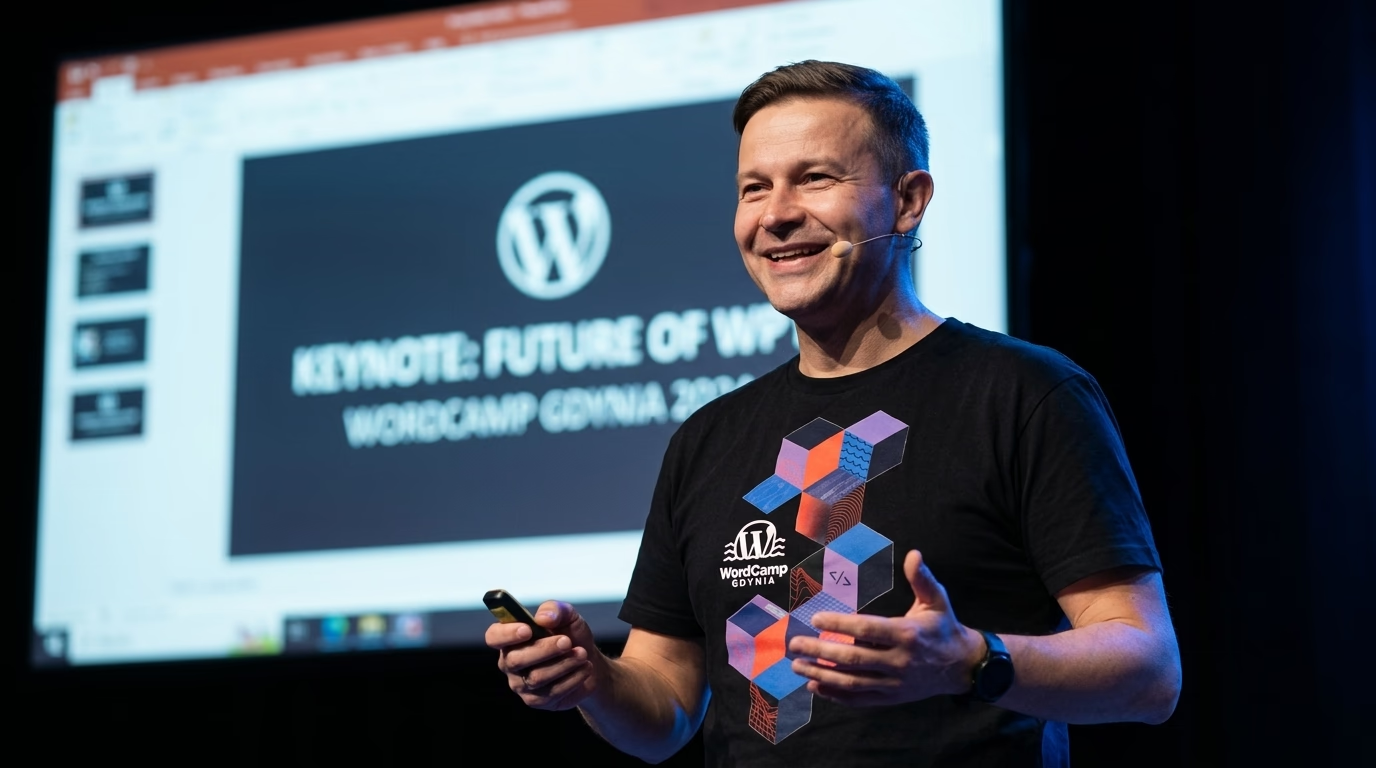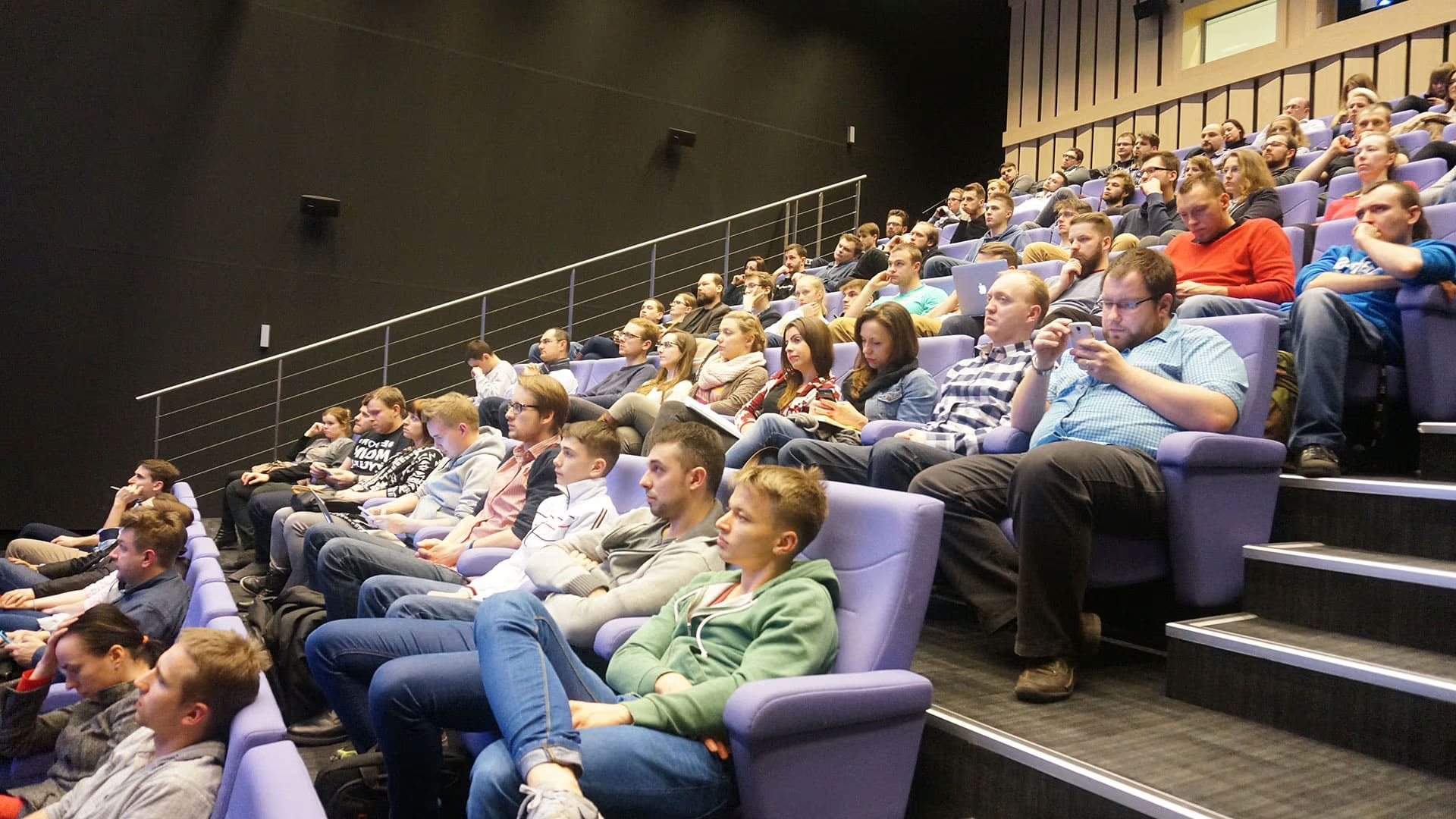
WordPress für Anfänger war ein kostenloser, zweitägiger Praxis-Workshop im PPNT Gdynia (Pomorski Park Naukowo-Technologiczny) am 20. und 21. Oktober 2014, jeweils ab 15:00 Uhr, insgesamt 10 Stunden. Trainer war Mariusz Szatkowski. Die Veranstaltungsseite ist auf Crossweb noch online und kennzeichnet sie inzwischen als bereits stattgefundene Veranstaltung.

Diese Seite bewahrt die ursprüngliche Ankündigung und die vollständige Agenda auf und prüft dann jeden Agenda-Block am heutigen WordPress. Mehrere Werkzeuge und Bezeichnungen aus dem Programm von 2014 haben sich geändert, und zwei der Punkte gibt es in der damals vermittelten Form nicht mehr.
WordPress-Workshop im PPNT Gdynia, die Eckdaten der Veranstaltung
| Angabe | Wert |
|---|---|
| Veranstaltung | PPNT: WordPress dla początkujących (WordPress für Anfänger) |
| Art | Workshop, Kategorien IT und Startup, Themen CMS und WordPress |
| Termine | 20. und 21. Oktober 2014 (Crossweb nennt Montag, 20.10.2014) |
| Beginn | 15:00 Uhr |
| Dauer | 2 Tage, 10 Stunden |
| Sprache | Polnisch |
| Teilnahme | Kostenlos |
| Ort | PPNT Gdynia, Dreistadt |
| Veranstalter | Strefa Startup PPNT |
| Trainer | Mariusz Szatkowski |
Der Veranstalter beschrieb den Workshop auf Crossweb so:
“WordPress ist eines der beliebtesten und nach manchen Meinungen das beste Content-Management-System, das vor allem für den Betrieb von Blogs gedacht ist. Das PPNT lädt zur Teilnahme an praktischen Workshops ein, in denen Sie die Grundlagen von WordPress kennenlernen und lernen können, eine Website selbstständig zu installieren und zu optimieren.”
PPNT, Crossweb, eigene Übersetzung
Der Pommersche Wissenschafts- und Technologiepark Gdynia beschreibt sich selbst als größtes Zentrum in Polen für Organisationen, die an der Schnittstelle von Wirtschaft, Wissenschaft und Technologie arbeiten. Startup-Workshops wie dieser gehörten zu seinem Veranstaltungsprogramm.
Angekündigte Themen des WordPress-Workshops für Anfänger
Die Ankündigung nannte fünf Themen:
- Einführung in WordPress
- Was wozu dient und wie man sich in WordPress bewegt: Front-End und Back-End, Standardelemente einer Website
- Den ersten Blog einrichten: Seitenhierarchie, Templates, Optimierung von Inhalten
- Menüs aufbauen, Medien hinzufügen
- Sidebars und Widgets, CSS, responsive Themes, Plugins
Agenda des WordPress-Kurses, Tag 1
| Uhrzeit | Themen |
|---|---|
| 15:00-15:45 | Über mich, Schulungsziele. Agenda, was Sie lernen werden, welche praktischen Fähigkeiten Sie erwerben. Teil I, Einführung in WordPress: was ein CMS ist, was WordPress ist, Geschichte von WP, warum WordPress, WordPress in Zahlen, was man noch aus WP herausholen kann, verschiedene Einsatzmöglichkeiten von WordPress, warum WordPress so beliebt ist, WordPress vs. Konkurrenz, WordPress.org vs. WordPress.com, WordPress für Ihre Bedürfnisse (wordpress.com vs. selbst gehostetes WordPress), volle Kontrolle auf eigene Verantwortung, ein Hosting-Konto anlegen, eine Website auf wordpress.com einrichten, ein kurzer Rundgang durch das WordPress.com-Dashboard |
| 16:00-16:45 | Wo das Leben eines Webmasters beginnt: WordPress auf eigenem Hosting. Was wir brauchen, eine vereinfachte WordPress-Architektur, bevor Sie loslegen, 7 Todsünden bei der Arbeit mit WP und seiner Installation, die häufigsten Installationsfehler, Zugangsdaten zum Hosting |
| 17:00-17:45 | Was ist was und wie man sich in WordPress bewegt. Das Rezept, also die Installationsschritte: WordPress auf eigenem Hosting installieren, eine FTP-Verbindung in Total Commander konfigurieren, die WordPress-Installationsdateien hochladen, eine MySQL-Datenbank anlegen, das WordPress-Installationsprogramm starten, die korrekte Installation prüfen, eine alternative Schnellinstallation, Fehler |
| 18:00-18:45 | Unsere Website optimieren. Domainname, Blogname und Untertitel (das ist wirklich wichtig), Regeln für Copywriting, Optimierung (mehr dazu morgen), die Macht der Links, “Ich habe keine Inhalte, was nun”, Linkaufbau, Duplicate Content, Sperren, Filter und Abstrafungen, SEO-Plugins |
| 19:00-20:00 | Konfiguration und Medien. Wie man WordPress konfiguriert, Menüs (wie man eines aufbaut, ist ein zweites Menü möglich), warum gute Navigation wichtig ist, Sie müssen nicht alles im Menü zeigen, mehrstufige Menüs, wie man ein Foto hinzufügt, wie man eine Galerie aufbaut, bevor Sie Ihr erstes Foto hinzufügen, woher man kostenlose Fotos bekommt, wie man ein Video einbettet |
Agenda des WordPress-Kurses, Tag 2
| Uhrzeit | Themen |
|---|---|
| 15:00-15:45 | Im Inneren: Themes und Templates. Beiträge und Kategorien, Beiträge sinnvoll gruppieren (Kategorien und Schlagwörter), Links, Seiten, Hierarchie und Templates, Beiträge vs. Seiten, woher man ein erstes Theme bekommt (Installationsdemo), Templates für Beiträge, Content-Builder: MiniMax Page Layout Builder installieren |
| 16:00-16:45 | Sidebars, Widgets, Themes, HTML5 und CSS3, Responsivität. Projekte werden komplexer, während der Tag nicht länger wird, HTML5 und CSS3, Sidebar, Widgets, Header und Footer, Themes und wie man das beste auswählt, Responsivität |
| 17:00-17:45 | Plugins. Ist das noch dasselbe WordPress, ein kurzer Rundgang durch das Admin-Panel, ein Überblick über die beliebtesten Plugins, woher man Plugins bekommt, lohnt es sich, etwas Geld auszugeben, der White Screen of Death, die größten Probleme mit Plugins |
| 18:00-18:45 | Was einem CMS so passiert. Inhalte von wordpress.com zu selbst gehostetem WordPress umziehen, was mitkommt und was nicht, WP umziehen, WordPress von einem Konto auf ein anderes migrieren, wie man ein Theme ändert (Child-Themes), wie man ein Child-Theme erstellt, Hinweise zu Child-Themes, Änderungen am Aussehen oder an der Funktionalität (ein kurzer Blick auf die Theme-Struktur), das Plugin My Custom CSS, das Plugin What The File, Backups und womit man sie erstellt, Multisite, und wenn nicht Multisite, was dann |
| 19:00-20:00 | Fortgeschrittene WP-Nutzung, Sicherheit, Analytics, Optimierung. Custom Post Types, Taxonomien, benutzerdefinierte Felder, um das Aussehen von Seiten und Beiträgen zu ändern, Benutzerrollen und Zugriffsrechte, Webmaster-Tools, GWT, Browser-Tools und Webmaster-Erweiterungen, die Website beschleunigen (Performance und Monitoring), die Website vor Crackern schützen, Statistiken und grundlegende Informationen über Besucher, Analytics |
Was sich in WordPress seit der Agenda von 2014 geändert hat
Das Programm wurde für WordPress 4.0 “Benny” geschrieben, veröffentlicht am 4. September 2014, etwa sechs Wochen vor dem Workshop. Die wichtigsten Neuerungen waren eine Mediathek als endloses Raster mit Detailvorschau und einfachere Einbettungen. Die meisten Bausteine sind noch im Core, aber Editor, Widgets, Themes und Fehlerbehandlung funktionieren heute anders. Die folgenden Abschnitte folgen der Reihenfolge der Agenda und nennen für jede Änderung die Release Notes oder die Handbuchseite.
WordPress in Zahlen 2026
Tag 1 enthielt einen Punkt “WordPress in Zahlen”, und an Tag 2 ging es darum, woher man Plugins bekommt und ob sich Geld dafür lohnt. Aktuelle Zahlen, geprüft am 14. Oktober 2026:
| Kennzahl | Wert | Quelle |
|---|---|---|
| Anteil an allen Websites | 40,0 % | W3Techs |
| Anteil an Websites mit bekanntem CMS | 58,5 % | W3Techs |
| Kostenlose Plugins im offiziellen Verzeichnis | über 75.000 | WordPress.org Plugins |
| Kostenlose Themes im offiziellen Verzeichnis | über 15.000 | WordPress.org Themes |
W3Techs aktualisiert seine Erhebung täglich, die Anteile verändern sich also. Das Plugin-Verzeichnis hat inzwischen getrennte Bereiche für Community- und kommerzielle Plugins, und das Theme-Verzeichnis verlinkt auf eine Liste kommerzieller Theme-Anbieter. Das beantwortet die Frage von 2014, woher man kostenpflichtige Erweiterungen bekommt: Beginnen Sie im offiziellen Verzeichnis, wo jeder Eintrag sein letztes Update und die WordPress-Version zeigt, mit der er getestet wurde.
WordPress-Hosting-Anforderungen heute
Der Block “was wir brauchen” von Tag 1 läuft weiterhin auf einen Host mit PHP und einer Datenbank hinaus. Die aktuelle Seite mit den WordPress-Anforderungen empfiehlt PHP 8.3 oder höher, MariaDB 10.11 oder höher bzw. MySQL 8.0 oder höher sowie HTTPS-Unterstützung. Sie nennt Apache oder Nginx als die robustesten Server, und ihre Vorlage für eine Anfrage an den Hoster führt für Apache auch das Modul mod_rewrite auf. HTTPS stand 2014 nicht auf der Checkliste. Heute ist es eine der drei empfohlenen Anforderungen.
WordPress manuell installieren
Die an Tag 1 vermittelte manuelle Installation (FTP-Upload, MySQL-Datenbank, Installationsprogramm) entspricht Schritt für Schritt der offiziellen Installationsanleitung: herunterladen und entpacken, eine Datenbank anlegen, wp-config.php einrichten, die Dateien hochladen, das Installationsskript ausführen. Die Anleitung sagt weiterhin, dass die Installation meist weniger als fünf Minuten dauert und viele Hoster Werkzeuge anbieten, die WordPress automatisch installieren. Das ist die “alternative Schnellinstallation” aus der Agenda. Die Reihenfolge der Schritte hat sich seit mehr als zehn Jahren nicht geändert.
Menüs, Custom Post Types und Taxonomien
Menüs, Custom Post Types und Taxonomien waren schon 2014 Core-Funktionen. WordPress 3.0 “Thelonious”, veröffentlicht am 17. Juni 2010, gab Theme-Entwicklern neue APIs für Menüs (“Schluss mit dem Bearbeiten von Dateien”, eigene Übersetzung), Post Types und Taxonomien und führte WordPress MU als neue Multisite-Funktion in den Core über. Der Menü-Block von Tag 1 und der Block zu Custom Post Types von Tag 2 beschreiben also Funktionen, die noch genauso arbeiten und in Block-Themes jetzt auch als Blöcke bearbeitet werden können.
Ein Theme ändern, ohne Ihre Anpassungen zu verlieren
Der Rat zu Child-Themes von Tag 2 ist weiterhin die offizielle Antwort. Das Theme Handbook beschreibt Child-Themes als Erweiterungen eines Parent-Themes, mit denen Sie ein bestehendes Theme ändern können, ohne seinen Code direkt zu bearbeiten. Ein Child-Theme braucht einen eigenen Ordner und eine Datei style.css, und es kann Templates, Patterns und eine functions.php hinzufügen. Updates des Parent-Themes überschreiben Ihre Änderungen dann nicht.
Eigenes CSS ohne Plugin
Die Agenda nannte ein Plugin für eigenes CSS. Seit WordPress 4.7 “Vaughan”, veröffentlicht am 6. Dezember 2016, können Sie im Core über Design > Anpassen eigenes CSS hinzufügen und das Ergebnis in einer Live-Vorschau sehen. Für kleine optische Änderungen ist kein separates CSS-Plugin mehr nötig.
Der Block-Editor hat den klassischen Editor und Page Builder ersetzt
Das Programm von 2014 installierte MiniMax Page Layout Builder als Content-Builder. Seine Seite im Plugin-Verzeichnis von WordPress.org ist inzwischen auf Wunsch des Autors geschlossen (Plugin-API von wordpress.org, geprüft am 14. Oktober 2026). Layouts entstehen heute im Block-Editor. WordPress 5.0 “Bebo”, veröffentlicht am 6. Dezember 2018, führte den neuen blockbasierten Editor als “den ersten Schritt in eine spannende neue Zukunft mit einem vereinfachten Bearbeitungserlebnis auf Ihrer gesamten Website” ein (Release-Beitrag auf wordpress.org, eigene Übersetzung).
Sidebars und Widgets als Blöcke
Der Block zu Sidebars und Widgets an Tag 2 vermittelte die klassische Widget-Ansicht mit Drag and Drop. WordPress 5.8 “Tatum”, veröffentlicht am 20. Juli 2021, brachte Blöcke in den Widget-Editor und in den Customizer, sodass Widget-Bereiche jetzt jeden Block mit Live-Vorschau aufnehmen.
Full Site Editing und Block-Themes
Header, Footer und Templates, die das Programm von 2014 in Theme-Dateien bearbeitete, lassen sich jetzt im Website-Editor ändern. WordPress 5.9 “Joséphine”, veröffentlicht am 25. Januar 2022, führte Full Site Editing und Twenty Twenty-Two ein, das erste Standard-Block-Theme in der Geschichte von WordPress. Ein Theme auszuwählen bedeutet heute also auch, zwischen einem klassischen Theme und einem Block-Theme zu wählen.
White Screen of Death und Wiederherstellungsmodus
Der Plugin-Block endete mit dem White Screen of Death, der leeren Seite nach einem fatalen PHP-Fehler. WordPress 5.2 “Jaco”, veröffentlicht am 7. Mai 2019, brachte einen Schutz vor PHP-Fehlern mit besserer Behandlung des White Screen of Death und einen Wiederherstellungsmodus, der das fehlerverursachende Plugin oder Theme pausiert, sodass sich ein Administrator anmelden und den Fehler beheben kann. Dieselbe Version ergänzte zwei Seiten unter Website-Zustand, die bei der Fehlersuche in häufigen Konfigurationsproblemen helfen, aufbauend auf den in WordPress 5.1 eingeführten Funktionen für den Website-Zustand.
Eine Website von WordPress.com zu selbst gehostetem WordPress umziehen
Der Migrations-Block von Tag 2 funktioniert weiterhin über den integrierten Importer. Die Dokumentation zum Importieren von Inhalten beschreibt die Schritte: Öffnen Sie Werkzeuge, dann Import, installieren Sie den WordPress-Importer, wählen Sie die von der Quell-Website exportierte WXR-Datei und ordnen Sie jeden Autor einem bestehenden oder neuen Benutzer zu. Beiträge, Kommentare und Kategorien werden übernommen, auch Anhänge lassen sich importieren. Das Plugin WordPress Importer wird weiterhin gepflegt (Version 0.9.6 zum Zeitpunkt der Prüfung).
WordPress Multisite einrichten
Multisite wird weiterhin genauso eingerichtet. Die Anleitung Create a Network sagt, dass Sie define( 'WP_ALLOW_MULTISITE', true ); in wp-config.php eintragen, wodurch im Menü Werkzeuge der Punkt Netzwerk-Einrichtung erscheint, über den Sie das Netzwerk anlegen.
WordPress-Benutzerrollen
Die Dokumentation zu Rollen und Berechtigungen nennt sechs vordefinierte Rollen: Super-Administrator, Administrator, Redakteur, Autor, Mitarbeiter und Abonnent. Jede Rolle ist ein Satz von Berechtigungen wie publish_posts, moderate_comments und edit_users. Die Dokumentation fasst sie so zusammen:
- Super-Administrator: Zugriff auf die Funktionen zur Netzwerkverwaltung eines Multisite-Netzwerks und auf alle anderen Funktionen
- Administrator: Zugriff auf alle Verwaltungsfunktionen innerhalb einer einzelnen Website
- Redakteur: kann Beiträge veröffentlichen und verwalten, auch die Beiträge anderer Benutzer
- Autor: kann eigene Beiträge veröffentlichen und verwalten
- Mitarbeiter: kann eigene Beiträge schreiben und verwalten, aber nicht veröffentlichen
- Abonnent: kann nur sein Profil verwalten
Für eine Einsteiger-Website heißt das: Geben Sie jeder Person die niedrigste Rolle, die ihre Arbeit abdeckt.
Aus den Google Webmaster Tools wurde Search Console
Der Agenda-Punkt GWT steht für Google Webmaster Tools. Google benannte das Werkzeug am 20. Mai 2015 um, sieben Monate nach dem Workshop. Die Ankündigung im Google Search Central Blog trägt den Titel “Wir stellen die Google Search Console vor, die neuen Webmaster Tools” (eigene Übersetzung). Google erklärte, dass die traditionelle Vorstellung vom Webmaster nur einen Teil seiner Nutzer abbilde, zu denen auch Hobbyisten, Inhaber kleiner Unternehmen, SEO-Experten, Marketer, Programmierer, Designer und App-Entwickler gehörten, und benannte das Produkt deshalb um, damit es alle einschließt, denen die Suche wichtig ist. Wer heute nach den Notizen von 2014 vorgeht, sollte nach Search Console suchen.
Welche Plugins aus der Agenda von 2014 noch existieren
What The File, das Plugin von Tag 2, das anzeigt, welche Template-Datei die aktuelle Seite rendert, ist noch im Plugin-Verzeichnis von WordPress.org. Zum Zeitpunkt der Prüfung lag es in Version 1.6.1 vor, zuletzt aktualisiert am 19. Februar 2026. MiniMax ist, wie oben erwähnt, geschlossen.
Welche Teile des WordPress-Kurses von 2014 noch gelten
Die Reihenfolge des Programms funktioniert weiterhin: Hosting und Installation, Einstellungen und Medien, Inhaltsstruktur, Themes, Plugins, Migration, dann Rollen und Analytics. Die Installationsschritte, Menüs, Beiträge und Seiten, Kategorien und Schlagwörter, Child-Themes, Custom Post Types, der Importer und die Multisite-Einrichtung werden heute genauso vermittelt. Geändert haben sich der Editor, die Widget-Ansicht, die Theme-Bearbeitung, eigenes CSS, die Fehlerbehebung und der Name von Googles Webmaster-Werkzeug. Wer heute mit diesen Notizen unterrichtet, muss diese Blöcke ersetzen. Wenn Sie Unterstützung beim Betrieb von WordPress über das Einsteigerniveau hinaus brauchen, lesen Sie WordPress-Entwickler.