Kurzantwort: Wenn Ihre WordPress-Website nicht funktioniert, klären Sie zuerst, was Besucher genau sehen und welchen HTTP-Statuscode der Server liefert. Code 500 mit der Meldung “Auf dieser Website ist ein kritischer Fehler aufgetreten.” ist meist ein Plugin, ein Theme oder die PHP-Version, und den Namen des Plugins oder Themes schickt WordPress an die Administrator-E-Mail-Adresse, wenn der Fehler auch im Dashboard (wp-admin) auftritt. “Fehler beim Aufbau einer Datenbankverbindung” führt zur wp-config.php und zum Hoster. Die Meldung über Wartungsarbeiten stammt meist aus einer nach einem Update übrig gebliebenen Datei .maintenance. Sehen Sie keine Ursache, aktivieren Sie die Protokollierung in debug.log, deaktivieren Sie die Plugins durch Umbenennen des Verzeichnisses und prüfen Sie die Core-Dateien mit Prüfsummen.
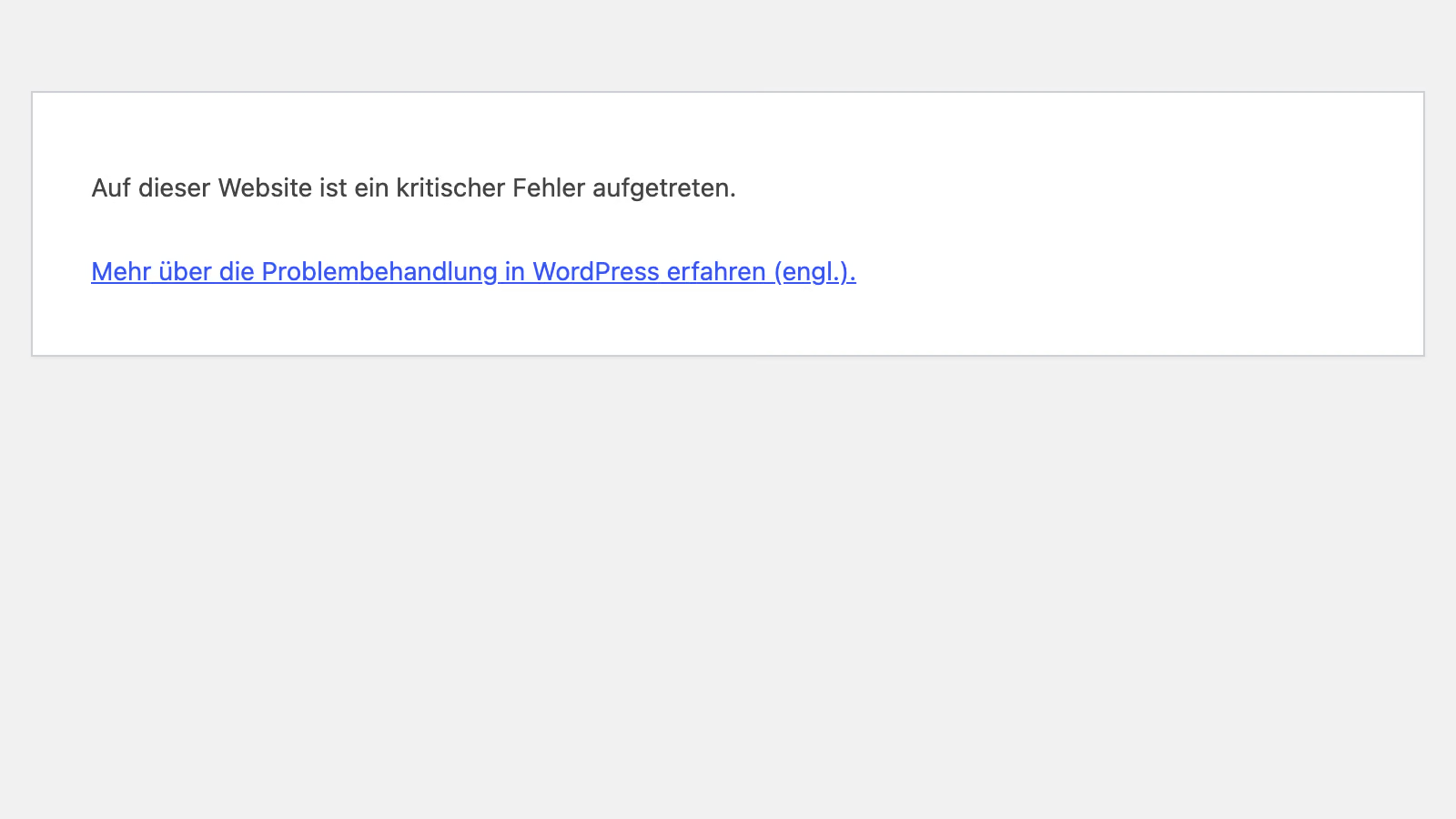 Bildschirm nach einem kritischen PHP-Fehler in WordPress 7.1 mit dem Sprachpaket de_DE_formal (Sie-Version). Eigener Screenshot aus WordPress Playground, der Fehler wurde absichtlich in einem Test-Plugin ausgelöst, 28.11.2026.
Dieser Text richtet sich an Inhaberinnen und Inhaber von Unternehmen, deren Website ausgefallen ist, und an alle, die sie betreuen. Ich beschreibe die Reihenfolge, in der ich selbst nach der Ursache suche. Jeder Schritt benennt den Verursacher oder engt den Kreis ein, und keiner zerstört Daten. Die Meldungen zitiere ich aus dem deutschen Sprachpaket von WordPress 7.1 in der Sie-Version, das Verhalten des Cores aus dem Quellcode der Version 7.1.5, weil viele Anleitungen aus früheren Jahren ältere Versionen beschreiben.
Ist meine WordPress-Website nur bei mir nicht erreichbar?
Prüfen Sie das zuerst in einem privaten Fenster und auf dem Smartphone mit ausgeschaltetem WLAN. Die vollständige Ersteinschätzung vor einer Ausfallmeldung, mit Symptomtabelle, Domain, DNS und Zertifikat, steht im Hilfe-Center. Dieser Beitrag konzentriert sich darauf, was WordPress selbst anzeigt und wie Sie es lesen.
Am meisten verrät der HTTP-Statuscode. Sie lesen ihn in den Entwicklertools des Browsers (Reiter Netzwerk) oder mit einem Befehl im Terminal:
curl -sI https://ihre-domain.de/ | head -n 1Die 5xx-Codes definiert die HTTP-Spezifikation, RFC 9110, Abschnitt 15.6. In der WordPress-Praxis übersetze ich sie so:
| Code | Bedeutung laut RFC 9110 | Wo ich die Ursache meist suche |
|---|---|---|
| 500 | Der Server ist auf einen unerwarteten Zustand gestoßen und konnte die Anfrage nicht bearbeiten | Kritischer PHP-Fehler: Plugin, Theme, PHP-Version, defekte .htaccess |
| 502 | Ein Gateway oder Proxy erhielt eine ungültige Antwort vom Server dahinter | PHP-FPM-Prozess abgestürzt oder beendet, CDN und Server verständigen sich nicht |
| 503 | Der Server kann die Anfrage vorübergehend wegen Überlastung oder Wartung nicht bearbeiten | Datei .maintenance, Ressourcenlimit beim Hoster, Bot-Schutz |
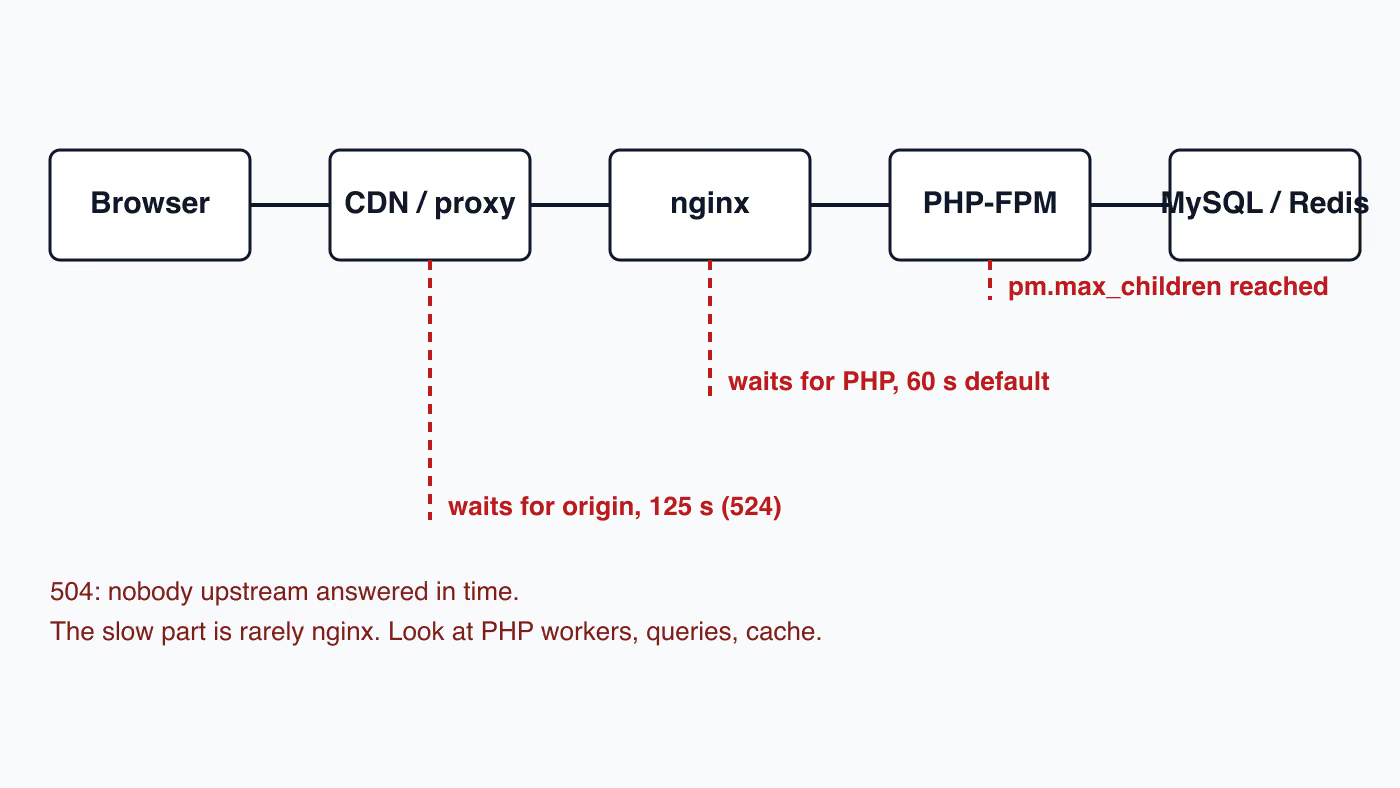
| 504 | Ein Gateway oder Proxy bekam nicht rechtzeitig eine Antwort | Langsame Datenbankabfrage, hängender Cron, externe API |
Zum Code 504 habe ich einen eigenen Beitrag geschrieben: Fehler 504 bei WordPress: Hosting oder Website. Liefert curl gar keinen Code, sondern einen Verbindungs- oder Zertifikatsfehler, liegt das Problem vor WordPress: bei DNS, Domain, SSL-Zertifikat oder am Server selbst. Dann geht die erste Meldung an den Hoster und den Domain-Registrar.
Was bedeutet der kritische Fehler in WordPress?
Es ist die Meldung, die WordPress nach einem PHP-Fehler zeigt, der das Laden der Seite abbricht. Seit Version 5.2 hat der Core eine eigene Behandlung solcher Fehler. Im Code der Version 7.1.5 fängt die Klasse WP_Fatal_Error_Handler Fehler vom Typ E_ERROR, E_PARSE, E_COMPILE_ERROR, E_USER_ERROR und E_RECOVERABLE_ERROR ab und liefert die Seite mit der Meldung mit HTTP-Code 500 aus (Quelle, Tag 7.1.5). Auf der öffentlichen Seite sehen Besucher nur die Grundversion: “Auf dieser Website ist ein kritischer Fehler aufgetreten.” mit dem Link “Mehr über die Problembehandlung in WordPress erfahren (engl.).”. Den Hinweis, das Postfach der Administrator-E-Mail-Adresse zu prüfen, ergänzt WordPress nur im Dashboard und auf der Anmeldeseite, den sogenannten geschützten Endpunkten.
Im Code 7.1.5 verschickt WP_Recovery_Mode::handle_error() die E-Mail mit dem Link zum Wiederherstellungsmodus nur, wenn der Fehler an einem geschützten Endpunkt auftritt und sich einem Plugin oder Theme zuordnen lässt (class-wp-recovery-mode.php, Tag 7.1.5). Ein Fehler, den nur die Startseite zeigt, löst also nichts aus. Deshalb rufe ich nach einem kritischen Fehler /wp-admin/ auf: Scheitert auch das, sendet WordPress an die Administratoradresse eine Nachricht mit dem Namen des Plugins oder Themes und dem Link zum Wiederherstellungsmodus (Ankündigung des Core-Teams, April 2019, auf Englisch). Ein Fehler im WordPress-Core selbst löst keine solche Mail aus. Nach dem Klick auf den Link melden Sie sich im Dashboard an, wo die fehlerhafte Erweiterung nur für Ihre Sitzung pausiert ist. Besucher sehen den Fehler weiter, bis Sie das Plugin deaktivieren oder ersetzen.
Die nächste solche E-Mail verschickt WordPress erst nach Ablauf des Limits, standardmäßig einem Tag, und der Link ist mindestens genauso lange gültig (get_email_rate_limit). Außerdem kann ein Hoster oder ein Sicherheits-Plugin die gesamte Behandlung mit der Konstante WP_DISABLE_FATAL_ERROR_HANDLER in der wp-config.php abschalten. Statt der Meldung sehen Sie dann einen weißen Bildschirm.
WordPress-Debugging aktivieren
Tragen Sie in der wp-config.php vor der Zeile /* That's all, stop editing! */ diese Konstanten ein:
define( 'WP_DEBUG', true );
define( 'WP_DEBUG_LOG', true );
define( 'WP_DEBUG_DISPLAY', false );
@ini_set( 'display_errors', 0 );
WordPress schreibt Fehler dann in die Datei wp-content/debug.log, Besucher sehen sie nicht. So rät es das offizielle Administrator-Handbuch, das zugleich sagt, dass Debugging-Werkzeuge nicht für Produktivseiten gedacht sind, sondern für die lokale Umgebung und Staging (Debugging in WordPress, auf Englisch). Auf einer Live-Seite schalte ich sie deshalb nur für einige Minuten ein. Die debug.log liegt in einem öffentlichen Verzeichnis und lässt sich ohne Sperre auf dem Server im Browser herunterladen, und darin stehen mitunter Serverpfade und Datenfetzen.
Im Log suche ich die letzte Zeile mit PHP Fatal error. Ihr Pfad verrät den Verursacher: wp-content/plugins/plugin-name/ weist auf ein Plugin, wp-content/themes/ auf ein Theme, wp-includes/ meist auf ein beschädigtes Core-Update oder eine zu alte PHP-Version. Die Meldung Allowed memory size of ... bytes exhausted bedeutet Speichermangel, dazu unten mehr.
Lädt WordPress nicht einmal so weit, dass es etwas schreiben kann, bleiben die Server-Logs im Kundenbereich des Hosters. Bei Infomaniak mit Sitz in Genf finden Sie das Fehlerprotokoll im Manager links unter Erweitert, dann Protokolle, dann “Fehler” (Infomaniak, Zugriffs- und Fehlerprotokolle anzeigen).
WordPress-Plugins ohne Dashboard deaktivieren
Benennen Sie das Verzeichnis wp-content/plugins um, zum Beispiel in plugins-off. Das geht per SFTP oder im Dateimanager des Hosting-Kundenbereichs. WordPress findet dann keine Plugins und startet ohne sie. Das Administrator-Handbuch nennt diese Methode als erste bei einem weißen Bildschirm (Common WordPress errors, auf Englisch). Läuft die Seite wieder, geben Sie dem Verzeichnis den alten Namen zurück und deaktivieren die Plugins einzeln, indem Sie deren Unterverzeichnisse umbenennen, bis der Fehler verschwindet.
Mit SSH-Zugang geht dasselbe, ohne Dateien anzufassen. WP-CLI kennt die globalen Optionen --skip-plugins und --skip-themes, die einen Befehl ohne Plugins oder Theme ausführen (WP-CLI-Dokumentation):
wp plugin list --skip-plugins --skip-themes
wp plugin deactivate plugin-name --skip-plugins
Die WP-CLI-Dokumentation weist darauf hin, dass Code aus dem Verzeichnis mu-plugins trotz --skip-plugins geladen wird. Dort liegen oft Zusätze des Hosters oder des früheren Dienstleisters, und dort suche ich, wenn das Abschalten nichts ändert. Das Theme prüfen Sie genauso: Benennen Sie das Verzeichnis des aktiven Themes in wp-content/themes um, dann wechselt WordPress zum Standard-Theme, sofern eines installiert ist.
Ist der Fehler direkt nach einem Update aufgetreten, habe ich separat beschrieben, wie Sie WordPress nach einem fehlgeschlagenen Update wiederherstellen, mit und ohne Backup.
Welche PHP-Version braucht WordPress?
WordPress.org empfiehlt PHP 8.3 oder höher sowie MariaDB 10.11+ oder MySQL 8.4+. Auf der Seite mit den Anforderungen steht außerdem, dass WordPress ab PHP 7.4 und MySQL 5.5.5 läuft, diese Versionen aber keinen Support mehr haben und die Seite Schwachstellen aussetzen können (Requirements, auf Englisch). Laut php.net hat PHP 8.2 Sicherheitsunterstützung bis 31. Dezember 2026, PHP 8.3 bis 31. Dezember 2027, und PHP 8.6 erschien am 19. November 2026 (Supported versions).
Ein Wechsel der PHP-Version steht oft am Anfang eines Ausfalls, in beide Richtungen: Der Hoster hebt die Version an, und ein altes Plugin läuft nicht mehr, oder jemand senkt sie, und ein neues Plugin verlangt eine höhere. Wo Sie die Version umstellen, unterscheidet sich je nach Hoster.
Bei STRATO in Deutschland können Sie laut Hilfeseite “zwischen den 4 aktuellsten PHP Versionen (8.3, 8.4, 8.5 & 8.6)” mit wenigen Klicks im Kunden-Login wechseln (STRATO, PHP-Einstellungen im Hosting-Paket ändern, Stand 28.11.2026). Bevor Sie dort auf eine neuere Version wechseln, prüfen Sie, ob alle Plugins und das Theme sie unterstützen; das Fehlerprotokoll zeigt danach, welcher Code nicht mitkommt.
In Österreich zeigt easyname in der Anleitung für die Cloudpit-Verwaltung den Weg im Controlpanel: Menüpunkt “Webhosting”, Unterpunkt “PHP-Einstellungen”, dann neben der gewünschten Version “Als Standard setzen” (easyname, PHP-Version im Cloudpit ändern).
In der Schweiz bietet Hostpoint die Wahl feiner an: “Sie können die PHP-Version für eine Website oder für ein einzelnes Verzeichnis festlegen.” Die Optionen liegen unter “Websites”, “Web-Einstellungen” (Hostpoint, PHP-Konfiguration). So kann die Hauptseite auf neuem PHP laufen, während ein altes Unterverzeichnis vorerst auf der älteren Version bleibt.
Das zweite Thema ist der Speicher. Fehlt in der wp-config.php die Konstante WP_MEMORY_LIMIT und erlaubt der Hoster Änderungen, setzt WordPress 7.1.5 den Wert 40M für eine einzelne Website und 64M für Multisite, für das Dashboard WP_MAX_MEMORY_LIMIT 256M (default-constants.php). Bei Allowed memory size exhausted erhöhe ich das Limit nur, damit die Seite wieder läuft. Danach suche ich, was so viel verbraucht, etwa ein Plugin, das bei jedem Aufruf die gesamte Bestelldatenbank lädt, denn ein höheres Limit verdeckt die Ursache.
Fehler beim Aufbau einer Datenbankverbindung beheben
Diese Meldung zeigt WordPress, wenn es keine Verbindung zum MySQL- oder MariaDB-Server aufbauen kann. Das deutsche Sprachpaket zeigt sie als “Fehler beim Aufbau einer Datenbankverbindung”. Das Administrator-Handbuch verlangt, zuerst vier Werte in der wp-config.php zu prüfen: DB_NAME, DB_USER, DB_PASSWORD und DB_HOST (Common WordPress errors, auf Englisch). Vergleichen Sie sie mit den Datenbankdaten im Kundenbereich des Hosters. Das Datenbankpasswort ändert sich mitunter bei einem Umzug oder Tarifwechsel, und niemand passt die Datei an.
Stimmen die Daten, liegt das Problem meist beim Datenbankserver: überschrittenes Verbindungslimit, volle Festplatte, Störung. Dann entscheidet der Hoster, und eine Meldung mit der genauen Uhrzeit des ersten Fehlers beschleunigt die Antwort. Läuft sonst alles und der Fehler kehrt wieder, rät das Handbuch zu prüfen, ob die Seite übernommen wurde (siehe unten).
WordPress bleibt im Wartungsmodus hängen
Die Meldung stammt aus der Datei .maintenance, die WordPress für die Dauer eines Updates im Stammverzeichnis anlegt und danach löscht. Bricht das Update mittendrin ab, bleibt die Datei liegen. Im Code 7.1.5 antwortet die Funktion wp_maintenance() dann mit HTTP 503 und dem Header Retry-After: 600 (load.php, Tag 7.1.5). Das deutsche Sprachpaket zeigt dazu: “Diese Website ist aufgrund planmäßiger Wartungsarbeiten vorübergehend nicht verfügbar. Bitte versuchen Sie es in wenigen Minuten erneut.”
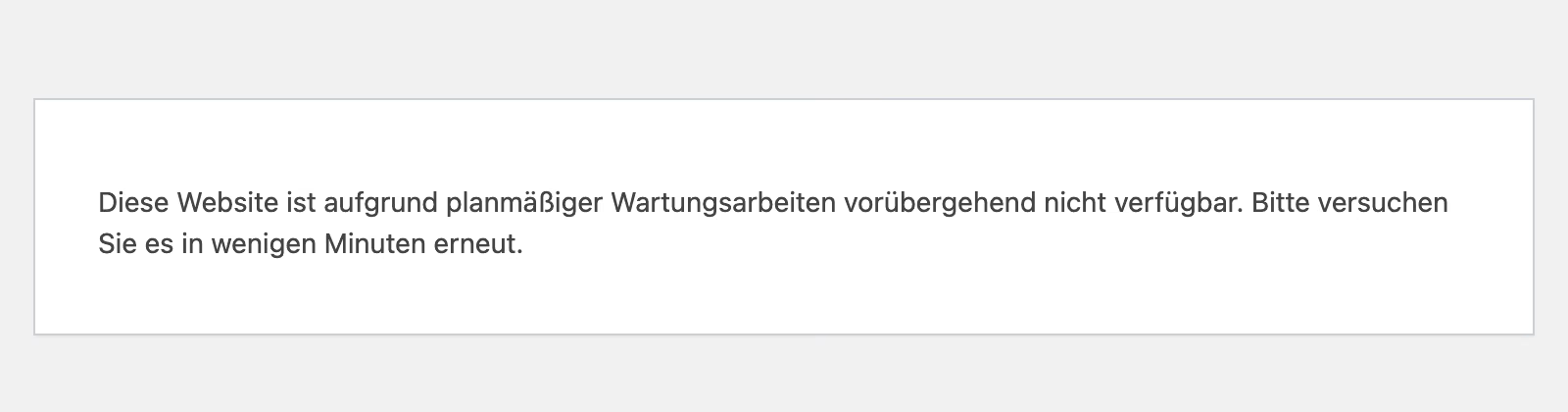 Meldung des Wartungsmodus aus dem deutschen Sprachpaket (de_DE_formal) von WordPress 7.1. Eigener Screenshot aus WordPress Playground, die Datei .maintenance wurde von Hand angelegt, 28.11.2026.
Eine weitere Bedingung steckt in wp_is_maintenance_mode() in derselben Datei load.php: Ist der in der Datei gespeicherte Zeitstempel älter als 10 Minuten, gilt die Wartung als beendet, und WordPress lädt die Seite normal. Eine Meldung, die stundenlang steht, kommt deshalb meist aus einer anderen Quelle: einer Datei mit einem Zeitstempel in der Zukunft, einem Plugin für einen “Bald verfügbar”-Modus oder einer Wartungsseite, die der Server selbst ausliefert. Die Datei .maintenance löschen Sie per SFTP ohne Risiko. Prüfen Sie danach im Dashboard, ob das Update abgeschlossen wurde, denn ein abgebrochenes kann ein Plugin halb ausgetauscht zurücklassen.
Woran erkenne ich, ob WordPress gehackt wurde?
Vergleichen Sie die Core-Dateien mit den Prüfsummen von WordPress.org. WP-CLI macht das mit einem Befehl, und der zweite prüft die Plugins aus dem WordPress.org-Verzeichnis (wp core verify-checksums, wp plugin verify-checksums):
wp core verify-checksums
wp plugin verify-checksums --all
Jede Core-Datei, die vom Original abweicht oder nicht existieren dürfte, ist ein Signal. Plugins, die Sie außerhalb des WordPress.org-Verzeichnisses gekauft haben, lassen sich so nicht prüfen, weil WordPress.org ihre Summen nicht kennt. Für sie bleibt der Vergleich mit dem Paket des Herstellers. Weitere Anzeichen, die ich ernst nehme: Weiterleitungen auf fremde Seiten nur für Besucher aus Google, neue Administratorkonten, unbekannte PHP-Dateien in wp-content/uploads, Cron-Aufgaben, die niemand angelegt hat.
Muss ein Hackerangriff gemeldet werden?
Manchmal ja. Hat der Angriff personenbezogene Daten berührt, etwa Kundenkonten, Bestellungen oder Formularnachrichten, greift in Deutschland und Österreich Art. 33 Abs. 1 DSGVO. Der Verantwortliche meldet die Verletzung der Aufsichtsbehörde “unverzüglich und möglichst binnen 72 Stunden”, nachdem sie ihm bekannt wurde. Ausgenommen sind Verletzungen, die voraussichtlich nicht zu einem Risiko für die Rechte und Freiheiten natürlicher Personen führen. Erfolgt die Meldung später, muss sie die Gründe für die Verzögerung enthalten (DSGVO, Art. 33).
Zuständig ist je nach Land eine andere Stelle:
- Deutschland: Für Unternehmen und andere nicht öffentliche Stellen ist es die Datenschutzbehörde des jeweiligen Bundeslandes. Das regelt § 40 Abs. 1 BDSG (BDSG § 40).
- Österreich: Die Datenschutzbehörde ist nationale Aufsichtsbehörde im Sinne von Art. 51 DSGVO, so steht es in § 18 Abs. 1 DSG (DSG im RIS).
- Schweiz: Die DSGVO gilt dort nicht, es gilt das revidierte Datenschutzgesetz (revDSG, SR 235.1). Nach Art. 24 Abs. 1 meldet der Verantwortliche dem Eidgenössischen Datenschutz- und Öffentlichkeitsbeauftragten (EDÖB) “so rasch als möglich” eine Verletzung der Datensicherheit, die “voraussichtlich zu einem hohen Risiko” für die betroffene Person führt. Eine feste Frist von 72 Stunden nennt das Gesetz nicht (revDSG auf Fedlex).
Für einen Reparaturauftrag ist der zweite Absatz von Art. 33 wichtig: Ein Auftragsverarbeiter, also zum Beispiel die Firma, die Ihre Seite betreut, meldet die Verletzung dem Verantwortlichen unverzüglich. In der Schweiz sieht Art. 24 Abs. 3 revDSG dasselbe für den Auftragsbearbeiter vor, der dem Verantwortlichen “so rasch als möglich” meldet. Wenn ich eine Seite repariere und Spuren eines Datenabflusses sehe, schreibe ich das dem Inhaber sofort, bevor ich die Bereinigung beende. Die Risikobewertung und die Entscheidung über die Meldung liegen beim Verantwortlichen, also bei dem Unternehmen, das die Seite betreibt. Dieser Text ersetzt keine Rechtsberatung.
In welcher Reihenfolge nach der Ursache suchen?
Vom günstigsten Test zum aufwendigsten. So sieht meine Liste aus, wenn eine Seite nicht funktioniert:
- HTTP-Code und Prüfung aus einem anderen Netz. Kein Code bedeutet DNS, Domain, Zertifikat oder Server.
/wp-admin/öffnen und das Postfach der Administratoradresse prüfen: E-Mail des Wiederherstellungsmodus mit dem Namen des Plugins oder Themes.- Log: debug.log für einige Minuten oder das PHP-Fehlerprotokoll aus dem Kundenbereich des Hosters.
- Plugins: Verzeichnis umbenennen, dann einzeln deaktivieren. Zuletzt mu-plugins.
- Theme: Wechsel auf das Standard-Theme durch Umbenennen des Verzeichnisses.
- PHP-Version und Speicherlimit: Vergleich mit dem Stand vor dem Ausfall.
- Datenbank: Zugangsdaten in der wp-config.php, danach der Zustand des Datenbankservers beim Hoster.
- Core-Dateien:
wp core verify-checksums, bei Verdacht auf einen Angriff eine vollständige Prüfung und die Entscheidung, ob eine Meldung nötig ist.
Ein Backup spiele ich erst ein, wenn ich die Ursache kenne. Das Backup von gestern löscht die Bestellungen und Formularnachrichten von heute, und war eine Sicherheitslücke schuld, kommt die Seite mit derselben Lücke zurück. Ob ich vor Ort repariere oder zurückspiele, entscheide ich deshalb erst nach dem Lesen des Logs.
Welche Angaben zur Website gehören in eine Fehlermeldung?
Zwei Dinge bereitet WordPress selbst vor, und beide verkürzen eine Reparatur. Das erste ist die E-Mail mit dem Link zum Wiederherstellungsmodus. Sie geht an die Administratoradresse aus den WordPress-Einstellungen, und die gehört oft einem ehemaligen Mitarbeiter oder einer Agentur von vor Jahren. Prüfen Sie im Dashboard oder in der Datenbank, welche Adresse hinterlegt ist und ob jemand das Postfach liest.
Das zweite ist der Bericht unter Werkzeuge, Website-Zustand, Reiter “Bericht”. Die Schaltfläche “Bericht in die Zwischenablage kopieren” sammelt WordPress-Version, PHP, Datenbank, Speicherlimits und die Plugin-Liste in einem Textblock, den Sie in eine E-Mail einfügen. Passwörter stehen dort nicht, wohl aber Serverpfade, deshalb gehört er nur an die Person, die den Auftrag bekommt.
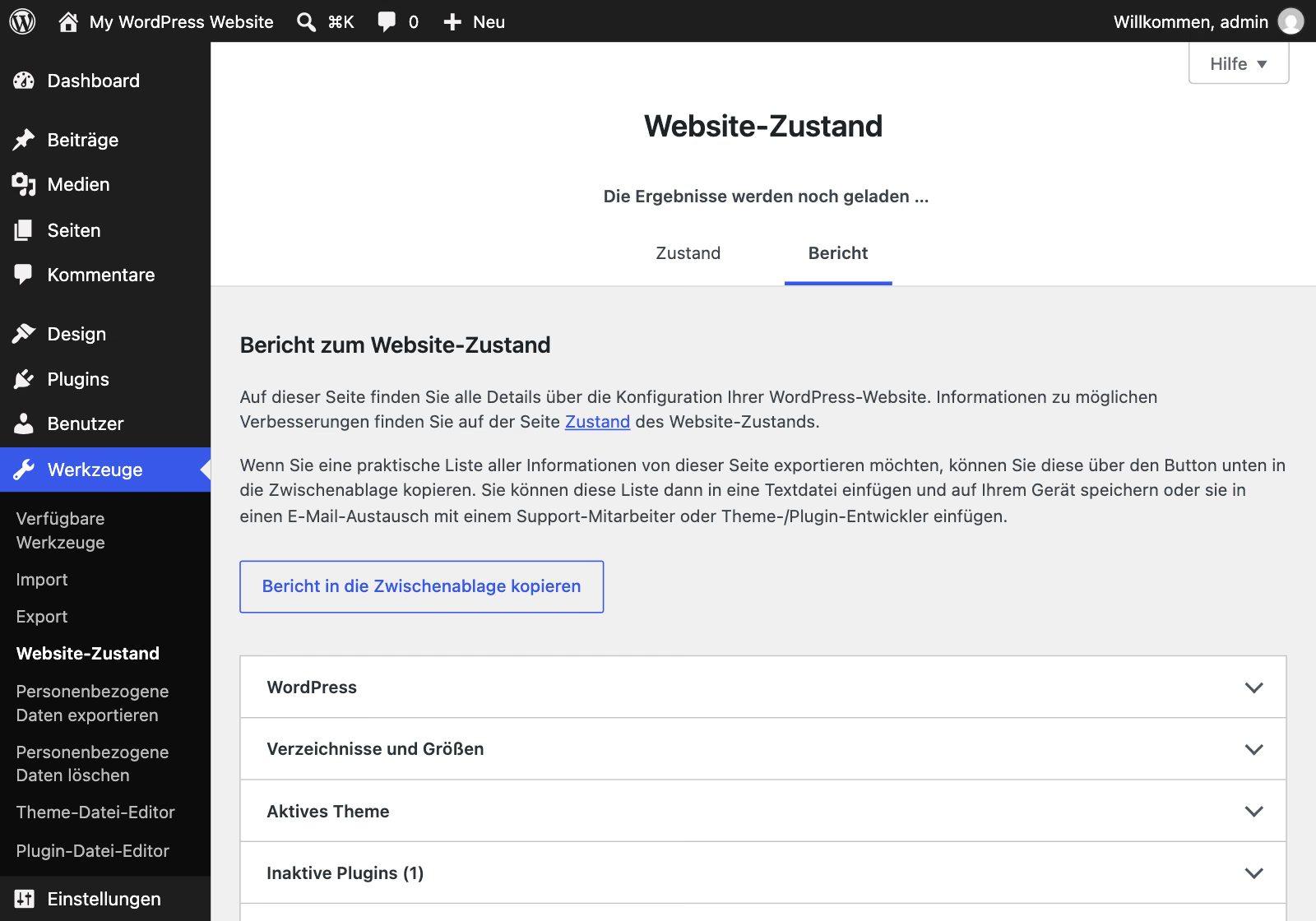 Werkzeuge, Website-Zustand, Reiter “Bericht” in WordPress 7.1 mit dem Sprachpaket de_DE_formal (Sie-Version). Die Schaltfläche zum Kopieren liefert PHP-Version, Speicherlimits, Plugin-Liste und Theme in einem Textblock. Eigener Screenshot aus WordPress Playground, 28.11.2026.
Die vollständige Liste der Angaben für eine Meldung, von der Uhrzeit des Ausfalls bis zur letzten Änderung davor, steht als Tabelle im Hilfe-Center. Schicken Sie in der ersten Nachricht keine Passwörter. Den Zugang vereinbaren wir nach dem Arbeitsumfang, am besten als eigenes Administratorkonto und eigenes SFTP-Konto, das Sie nach Abschluss löschen.
Die Beschreibung des Problems kommt per E-Mail zu mir, und an Werktagen antworte ich innerhalb von 24 Stunden. Telefonate und Meetings vereinbare ich nicht: Das Log, der HTTP-Code und der Bericht aus dem Website-Zustand sagen mehr als eine Beschreibung am Telefon. Ich arbeite remote per E-Mail, ob Ihr Unternehmen in Berlin, Wien oder Zürich sitzt. Die Seiten für Wartung und Support in Berlin, in Wien und in Zürich beschreiben die laufende Betreuung. Den Umfang der Leistung, auch Reparatur nach einem Hackerangriff und nach einem fehlgeschlagenen Update, beschreibt die Seite WordPress-Reparatur und technischer Support.
Letzte Aktualisierung: 28.11.2026. Das Verhalten von WordPress wurde im Quellcode der Version 7.1.5 und im deutschen Sprachpaket 7.1 (de_DE_formal) geprüft. Hosting-Angaben von STRATO, easyname, Hostpoint und Infomaniak: Stand 28.11.2026.