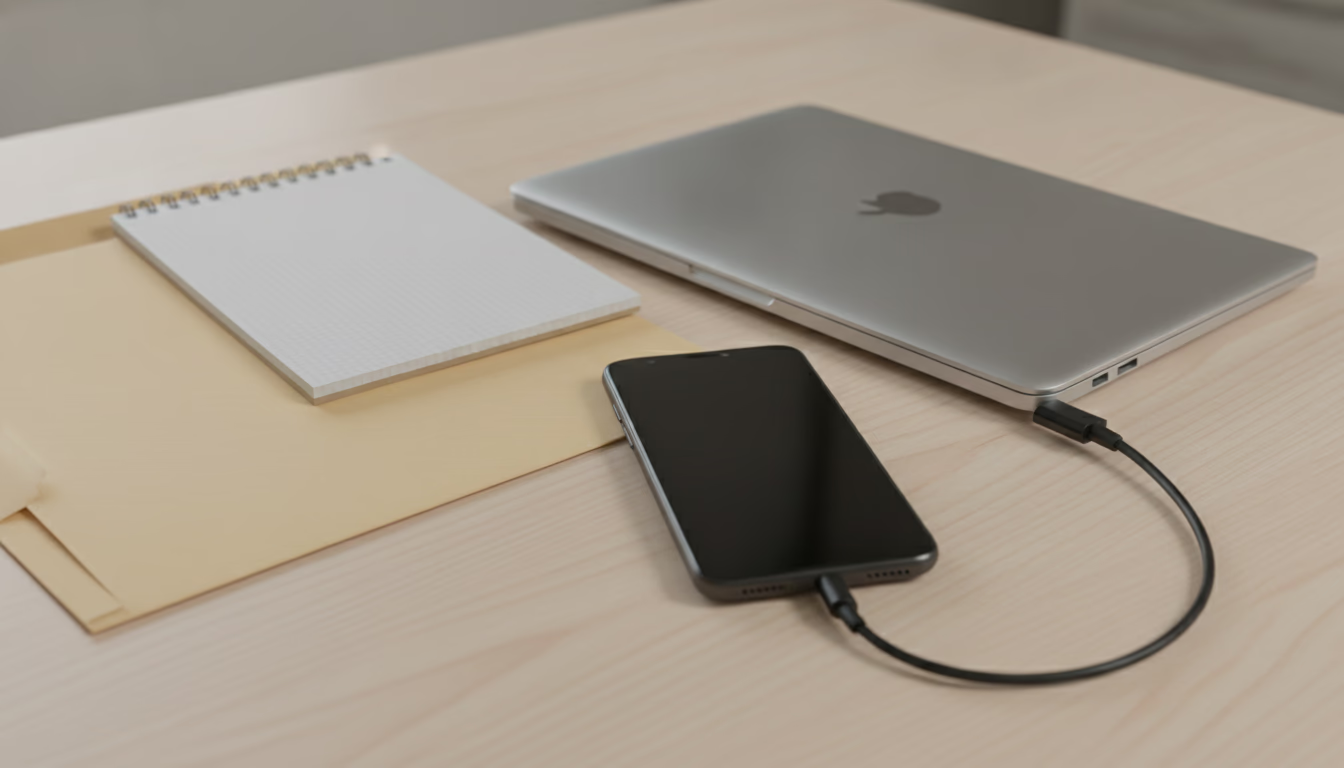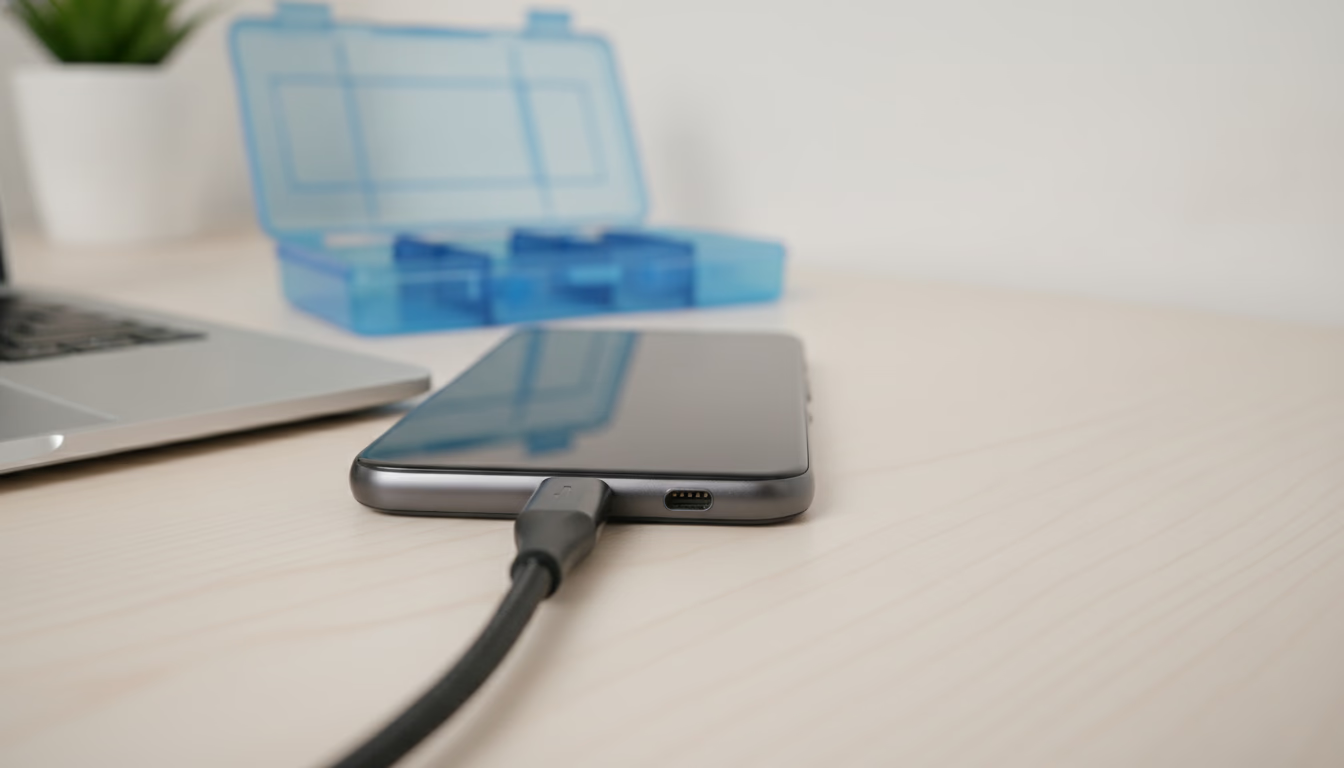
Gestionar archivos en un dispositivo Android desde una estación de trabajo con Windows puede convertirse rápidamente en una fuente constante de lentitud y frustración. El Explorador de archivos predeterminado de Windows suele bloquearse al transferir carpetas extensas mediante MTP, sobrescribe sistemáticamente las fechas originales de modificación de los archivos y carece de herramientas avanzadas para la sincronización bilateral. Total Commander ofrece una interfaz clásica de doble panel que devuelve el control absoluto a las transferencias, ya sea mediante un cable USB estándar, a través del puente de depuración ADB o por medio de conexiones inalámbricas locales.
En esta guía técnica detallada analizamos la arquitectura de conexión entre Windows y Android, cómo sortear las limitaciones impuestas por Scoped Storage y cómo configurar rutinas de copia de seguridad fiables.
Cómo conectar Android por USB y MTP con Total Commander
En las primeras versiones de Android (anteriores a Android 3.0/4.0), la transferencia de archivos por cable se realizaba mediante USB Mass Storage (UMS). Bajo este esquema, la tarjeta de memoria del dispositivo se montaba directamente como una unidad de disco físico en Windows. Sin embargo, esto obligaba al teléfono a desmontar la partición internamente, lo que provocaba cierres inesperados en aplicaciones que intentaban escribir datos en segundo plano.
Los dispositivos Android modernos utilizan de manera universal el protocolo MTP (Media Transfer Protocol). A diferencia de UMS, MTP no expone bloques de disco en bruto, sino que funciona como una capa de abstracción orientada a objetos. El sistema operativo del teléfono mantiene el control total sobre el sistema de archivos (generalmente ext4 o F2FS), mientras que el equipo con Windows solicita operaciones de lectura o escritura de archivos individuales.
Cómo abrir el almacenamiento de Android con cm_OpenDrives
- Conecta el smartphone al ordenador mediante un cable USB compatible con datos de alta velocidad (evita cables diseñados exclusivamente para carga eléctrica).
- Desbloquea la pantalla de tu teléfono móvil. Por motivos de privacidad y seguridad, Android bloquea cualquier comunicación del subsistema de almacenamiento mientras el dispositivo permanezca bloqueado con PIN, contraseña o huella dactilar.
- Desliza hacia abajo el panel de notificaciones de Android, pulsa sobre la notificación Cargando este dispositivo por USB y selecciona la opción Transferencia de archivos (o modo MTP).
- En Total Commander en Windows, pulsa la combinación de teclas
Alt+F1(para el panel izquierdo) oAlt+F2(para el panel derecho) para desplegar el selector de unidades. - Selecciona la opción Este equipo o introduce el comando interno
cm_OpenDrivesen la barra de comandos inferior de Total Commander. - Localiza la sección de Dispositivos portátiles y haz doble clic sobre el icono de tu teléfono Android.
- Abre la carpeta Almacenamiento interno compartido o la tarjeta MicroSD para comenzar a explorar y mover directorios en la interfaz de doble panel.
Ventajas e inconvenientes del protocolo MTP
MTP cuenta con la ventaja de estar integrado de forma nativa en Windows 10 y Windows 11 sin necesidad de instalar controladores adicionales. Sin embargo, impone limitaciones estructurales significativas:
- Falta de letra de unidad: Windows no asigna una letra de unidad física (como
D:\oF:\) a los dispositivos MTP. Esto impide ejecutar scripts en Bash, PowerShell o aplicaciones de línea de comandos directamente sobre las rutas del teléfono. - Sobrescritura de metadatos temporales: El controlador MTP de Windows a menudo reemplaza la fecha original de modificación (
mtime) por el momento exacto en que se efectúa la copia, arruinando el orden cronológico en colecciones fotográficas. - Bloqueos con miles de archivos pequeños: Transferir carpetas que contienen miles de archivos ligeros (como cachés o archivos de proyectos web) suele congelar el subsistema MTP de Windows.
Cómo usar el plugin Android ADB de Total Commander
Para desarrolladores de software, administradores de sistemas y usuarios exigentes que requieren transferencias de alta velocidad y una preservación estricta de atributos de archivo Unix y fechas originales, el plugin ADB para Total Commander es la solución definitiva.
Requisitos previos y configuración
El plugin ADB se comunica de forma directa con el servicio de depuración adbd de Android a través de un canal seguro, saltándose por completo las limitaciones del controlador MTP de Windows.
- Activar las Opciones de desarrollador en Android:
- Dirígete a Ajustes -> Acerca del teléfono.
- Pulsa de manera consecutiva siete veces sobre el campo Número de compilación hasta que aparezca el aviso ¡Ahora eres desarrollador!.
- Habilitar la depuración por USB:
- Entra en Ajustes -> Sistema -> Opciones para desarrolladores.
- Activa el interruptor Depuración por USB (USB debugging).
- Instalar el plugin en Total Commander:
- Descarga el archivo oficial del plugin Android ADB desde ghisler.com o el repositorio de extensiones de Total Commander.
- Abre el archivo comprimido
.zipdirectamente dentro de Total Commander. El software identificará la extensión y solicitará confirmación para instalarla automáticamente.
- Autorizar la clave criptográfica del ordenador:
- Conecta el teléfono al PC por USB.
- En la pantalla del móvil aparecerá una ventana emergente mostrando la huella digital RSA de tu equipo.
- Marca la casilla Permitir siempre desde este ordenador y pulsa Permitir.
Navegación y ventajas del modo ADB
En Total Commander, navega a la sección Entorno de red (haciendo clic en el botón raíz \ o escribiendo cd \\\ en la barra de comandos). Abre la carpeta denominada ADB.
Tu teléfono inteligente se mostrará como un contenedor activo. A través de este enlace consigues:
- Acceso directo al almacenamiento en
/sdcardo/storage/emulated/0/con permisos de lectura y escritura completos. - Transferencias masivas con preservación exacta de fechas de creación, modificación y atributos POSIX.
- Velocidades sostenidas que aprovechan todo el ancho de banda físico de conexiones USB 3.0 y USB 3.2.
Cómo transferir archivos por Wi-Fi con FTP, WebDAV o Termux
Cuando no tengas a mano un cable USB o prefieras una operativa libre de ataduras físicas, puedes transformar tu dispositivo Android en un servidor de archivos accesible desde la red local.
ARQUITECTURA DE CONEXIÓN INALÁMBRICA (WI-FI LOCAL):
+--------------------------------------------------------------+
| Dispositivo Android (192.168.1.145)                          |
|   - Total Commander Móvil + Plugin WiFi/WebDAV               |
|   - Servidor activo en puerto 8080 (WebDAV) o 2121 (FTP)     |
+--------------------------------------------------------------+
                            |
                 [Router Wi-Fi Local]
                            |
+--------------------------------------------------------------+
| Equipo Windows (192.168.1.100)                               |
|   - Total Commander Desktop                                  |
|   - Conexión vía cliente FTP (Ctrl+F) o WebDAV (Ctrl+N)      |
+--------------------------------------------------------------+Opción A: Plugin WiFi/WebDAV de Total Commander para Android
El creador de Total Commander, Christian Ghisler, ofrece una versión gratuita de Total Commander para Android junto con su plugin oficial WiFi/WebDAV.
- Instala Total Commander y el plugin WiFi/WebDAV en tu teléfono desde Google Play o ghisler.com.
- Abre el plugin en el teléfono y selecciona Iniciar servidor.
- La aplicación mostrará una dirección IP local (como
http://192.168.1.145:8080) junto con una contraseña aleatoria de un solo uso. - En Total Commander para Windows, pulsa
Ctrl+Npara introducir la URL o accede mediante la carpeta de red WebDAV. - Los directorios de tu teléfono se cargarán al instante en el panel activo.
Opción B: Servidor FTP autónomo en Android
Otra opción muy extendida es utilizar una aplicación dedicada como WiFi FTP Server:
- Ejecuta el servidor FTP en el smartphone (habitualmente escuchando en el puerto
2121). - En Total Commander para Windows, pulsa
Ctrl+Fpara abrir la ventana de conexiones FTP. - Haz clic en Nueva conexión:
- Nombre de la sesión: Android WiFi
- Servidor:
192.168.1.145:2121 - Modo Pasivo: Asegúrate de que el modo pasivo (PASV) está activado para evitar bloqueos por parte del cortafuegos local.
- Haz clic en Aceptar y conecta. Podrás encolar transferencias, pausar descargas y trabajar en segundo plano.
Opción C: Termux con servidor SFTP y claves SSH
Para perfiles técnicos que demandan cifrado de grado militar y autenticación sin contraseñas:
- Instala Termux (a través de F-Droid o GitHub).
- Configura OpenSSH ejecutando:
pkg update && pkg install openssh passwd sshd - Comprueba la dirección IP local con
ip addr(el puerto SSH por defecto de Termux es el8022). - Desde Total Commander en Windows, utiliza el plugin SFTP para conectarte a
192.168.1.145:8022. Toda la información viajará cifrada mediante túnel SSH.
Por qué Scoped Storage cambia la gestión de archivos Android
A partir de Android 11, Google introdujo una estricta política de seguridad conocida como Scoped Storage. Esta arquitectura aísla el almacenamiento de cada aplicación e impide que herramientas externas lean o modifiquen datos ajenos:
| Directorio en el dispositivo | Acceso MTP (USB estándar) | Plugin ADB | Wi-Fi (FTP / WebDAV) |
|---|---|---|---|
/DCIM/ (Fotos y cámara) | Lectura y escritura total | Acceso total | Acceso total |
/Download/ (Descargas) | Lectura y escritura total | Acceso total | Acceso total |
/Documents/ | Lectura y escritura total | Acceso total | Acceso total |
/Android/data/ (Datos privados) | Suele aparecer vacío | Acceso total (vía shell) | Requiere SAF / permisos de app |
/Android/obb/ (Recursos de juegos) | Bloqueado por el SO | Acceso total | Requiere SAF |
Raíz del sistema (/system/, /data/) | Inaccesible | Solo lectura (sin root) | Inaccesible |
Si necesitas realizar copias de seguridad de carpetas dentro de /Android/data/, el Explorador de Windows con MTP mostrará la carpeta completamente vacía. Para copiar estos archivos sin necesidad de rootear el terminal, utiliza el plugin ADB de Total Commander o comprime previamente la carpeta en un archivo .zip dentro del móvil antes de la transferencia.
Restricciones de Scoped Storage en Android 14 y Android 15
A partir de Android 14 y consolidado en Android 15, el subsistema de permisos de almacenamiento ha cerrado las brechas residuales del Storage Access Framework (SAF). Anteriormente, los administradores de archivos locales en Android podían solicitar al usuario acceso al árbol completo de /Android/data/ mediante el selector de documentos del sistema. En las versiones recientes, el selector del sistema bloquea de manera explícita la selección de las carpetas /Android/data/ y /Android/obb/, impidiendo que las aplicaciones concedan acceso persistente mediante URIs compartidas.
Este endurecimiento repercute directamente en la forma de gestionar el terminal desde Total Commander:
- Impacto en MTP: El proveedor de contenido multimedia del sistema (
MediaProvider) filtra las consultas MTP en tiempo real. Aunque la conexión USB funcione con normalidad, cualquier solicitud MTP hacia los directorios empaquetados de aplicaciones devuelve una lista vacía o un error de acceso denegado, con independencia del modo de conexión seleccionado en Windows. - Superación mediante el protocolo ADB: Dado que el demonio
adbdse ejecuta con el UID de shell del sistema, las operaciones ejecutadas por el plugin ADB de Total Commander no pasan por la capa de abstracción deMediaProvider. El comando de sincronización internaadb pullyadb pushconserva visibilidad directa sobre las rutas del almacenamiento compartido primario (/sdcard/Android/data/), posibilitando la extracción de copias de seguridad de estados locales de aplicaciones sin requerir privilegios de superusuario (root). - Plugins de red LAN, SFTP y WebDAV: Cuando se utiliza Total Commander para Android en combinación con sus plugins de red (LAN/SMB, SFTP o WebDAV), la lectura de documentos compartidos estándar (
DCIM,Download,Documents) funciona con el permiso general de lectura de medios. No obstante, para enviar archivos desde el móvil hacia un recurso compartido en red corporativa sin cortes en transferencias prolongadas, es imprescindible excluir la aplicación y sus plugins del optimizador de consumo en segundo plano de Android.
Cómo sincronizar carpetas bilateralmente con Total Commander
Una de las herramientas más valiosas de Total Commander es la función Sincronizar directorios (cm_FileSync). Te permite mantener réplicas exactas entre tu ordenador y tu móvil con total transparencia.
+--------------------------------------------------------------+
| RUTINA DE SINCRONIZACIÓN (PC <-> SMARTPHONE):                |
|                                                              |
| [ Panel izquierdo: D:\Backups\Fotos ] <-> [ Derecho: /DCIM ] |
|                                                              |
| 1. Ve a 'Comandos' -> 'Sincronizar directorios'              |
| 2. Especifica el filtro de archivos (*.jpg;*.png;*.mp4)      |
| 3. Pulsa 'Comparar' para calcular diferencias                |
| 4. Revisa las flechas de dirección (-> o <-)                 |
| 5. Pulsa 'Sincronizar' para ejecutar la copia                |
+--------------------------------------------------------------+Reglas para sincronizar carpetas sin errores
- Comprobación manual previa: En la primera ejecución con grandes volúmenes de datos, pulsa Comparar y examina visualmente los archivos marcados antes de aplicar los cambios.
- Comparación por tamaño y fecha: Al utilizar MTP o redes inalámbricas, desactiva la opción de comparar por contenido binario, ya que requeriría descargar previamente cada archivo para cotejarlo.
- Estabilidad temporal: Con el plugin ADB las fechas de archivo no sufren alteraciones, evitando que archivos intactos se marquen erróneamente como modificados en la siguiente sincronización.
Cómo resolver problemas comunes de Total Commander en Android
El teléfono no aparece en la lista de unidades
- Cable deteriorado o puerto inadecuado: Conecta el cable directamente a un puerto USB trasero de la placa base, evitando concentradores USB no alimentados.
- Conflicto de controladores: Abre el Administrador de dispositivos de Windows. Si aparece un aviso amarillo sobre el teléfono, desinstala el dispositivo y selecciona Buscar cambios de hardware.
- Bloqueo de pantalla: Asegúrate de haber desbloqueado la pantalla antes de conectar el cable USB.
La transferencia se interrumpe de forma inesperada
- Ahorro de batería agresivo: Fabricantes como Xiaomi, Huawei o Samsung suspenden procesos en segundo plano cuando la pantalla se apaga. Desactiva la optimización de batería para la app del servidor FTP o para Total Commander Móvil.
- Límite de peticiones MTP: Si transfieres decenas de miles de archivos pequeños, divide la operación en bloques más manejables o empaqueta los archivos en un
.zippreviamente.
Qué recordar al acceder a Android con Total Commander
Total Commander transforma la administración de archivos en Android en un flujo de trabajo ágil, predecible y seguro. Desde la comodidad inmediata de MTP mediante cm_OpenDrives hasta el rendimiento superior del plugin ADB o la versatilidad de las conexiones inalámbricas, dispones de una herramienta profesional adaptada a cualquier exigencia técnica.
Optimizar los flujos de trabajo locales y mantener sistemas de datos estables es fundamental para cualquier infraestructura tecnológica eficiente. Si buscas fortalecer, migrar o escalar plataformas digitales con estándares de ingeniería rigurosos, descubre nuestros servicios de desarrollo en WordPress y arquitectura web.