Respuesta corta: cuando tu web WordPress no funciona, empieza por lo que ve exactamente el visitante y por el código HTTP que devuelve el servidor. Un 500 con el mensaje “Ha habido un error crítico en esta web.” suele apuntar a un plugin, al tema o a la versión de PHP, y, cuando el error se produce también en el escritorio (/wp-admin/), WordPress envía al administrador el nombre del plugin o del tema responsable. El mensaje “Error al establecer una conexión con la base de datos” te lleva al archivo wp-config.php y al hosting. El aviso de mantenimiento es un archivo .maintenance que quedó tras una actualización. Si no ves la causa, activa el registro de errores en debug.log, desactiva los plugins cambiando el nombre de su carpeta y comprueba los archivos del núcleo con sumas de verificación.
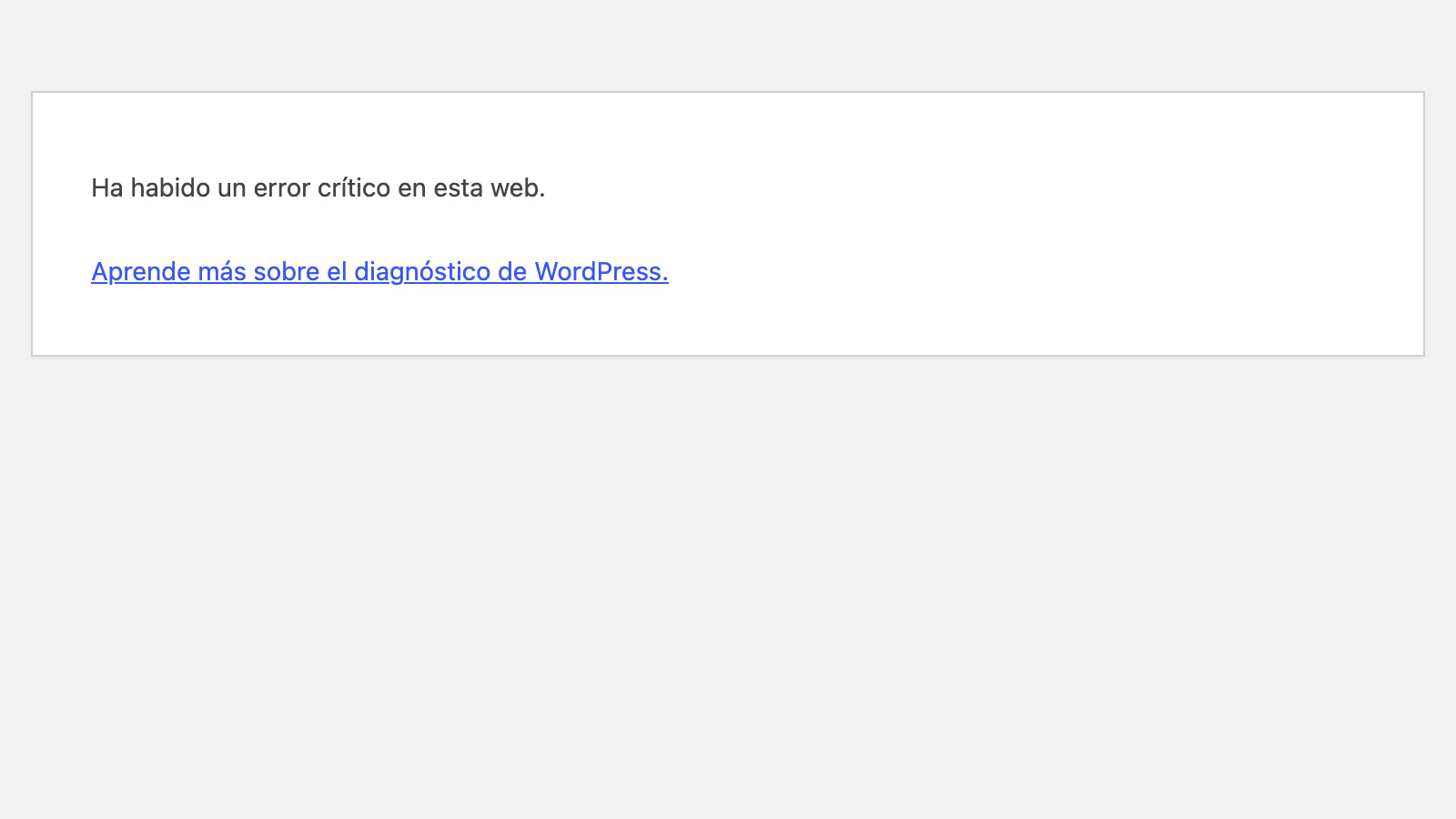 Pantalla tras un error fatal de PHP en WordPress 7.1 con el paquete de idioma es_ES. Captura propia en WordPress Playground, error provocado a propósito en un plugin de prueba, 28.11.2026.
Este texto es para quien tiene un negocio cuya web acaba de caer y para quien se la mantiene. Sigo el orden en el que yo busco la causa: cada paso señala al culpable o reduce la lista de sospechosos, y ninguno borra datos. Cito los mensajes del paquete de idioma español de WordPress 7.1 y el comportamiento del núcleo del código fuente de la 7.1.5, porque muchos tutoriales describen versiones antiguas.
¿Qué significa el error crítico en WordPress?
Es el aviso que WordPress muestra cuando un error de PHP corta la carga de la página; el núcleo gestiona estos errores desde la versión 5.2. En la 7.1.5 la clase WP_Fatal_Error_Handler captura los errores de tipo E_ERROR, E_PARSE, E_COMPILE_ERROR, E_USER_ERROR y E_RECOVERABLE_ERROR, y envía la página del aviso con el código HTTP 500 (código fuente, etiqueta 7.1.5). En la web pública el visitante ve solo la versión básica: “Ha habido un error crítico en esta web.” con el enlace “Aprende más sobre el diagnóstico de WordPress.”. La variante que pide revisar el correo (“Se ha producido un error crítico en este sitio web. Por favor, comprueba la bandeja de entrada del correo electrónico del administrador del sitio para recibir instrucciones.”) solo aparece en el escritorio y en la página de acceso, las llamadas direcciones protegidas.
En el código de la 7.1.5, el método WP_Recovery_Mode::handle_error() envía el correo con el enlace al modo de recuperación solo cuando el error se produce en una dirección protegida y se puede atribuir a un plugin o a un tema (class-wp-recovery-mode.php, etiqueta 7.1.5). Un error que solo se ve en la portada no envía nada. Por eso, al ver el error crítico, abro /wp-admin/: si falla también ahí, WordPress manda a la dirección de administración un mensaje con el nombre del plugin o del tema y el enlace al modo de recuperación (anuncio del equipo core, abril de 2019). Un error en el propio núcleo de WordPress no genera ese correo. Al pulsar el enlace accedes a un escritorio en el que la extensión defectuosa está en pausa solo para tu sesión. Los visitantes siguen viendo el error hasta que desactives o sustituyas el plugin.
WordPress no envía otro correo de este tipo hasta que pasa un límite, por defecto un día, y el enlace es válido como mínimo ese mismo tiempo (get_email_rate_limit). Si el correo llegó ayer a una dirección que nadie lee, el siguiente tardará. Además, el hosting o un plugin de seguridad pueden desactivar todo el mecanismo con la constante WP_DISABLE_FATAL_ERROR_HANDLER en wp-config.php, y entonces verás una pantalla en blanco.
¿Cómo activar el modo depuración en WordPress?
Añade en el archivo wp-config.php, antes de la línea /* That's all, stop editing! */, estas constantes:
define( 'WP_DEBUG', true );
define( 'WP_DEBUG_LOG', true );
define( 'WP_DEBUG_DISPLAY', false );
@ini_set( 'display_errors', 0 );
WordPress empezará a guardar los errores en el archivo wp-content/debug.log y los visitantes no los verán. El manual oficial de administración desaconseja usar la depuración en webs en producción y la reserva para local y entornos de pruebas (Debugging in WordPress). En una web en marcha las activo durante unos minutos: reproduzco el error, leo el registro y las apago. El debug.log está en una carpeta pública: si el servidor no lo bloquea, cualquiera puede descargarlo, y contiene rutas del servidor y trozos de datos.
En el registro busco la última línea con PHP Fatal error. La ruta de esa línea indica el origen: wp-content/plugins/nombre-del-plugin/ señala un plugin, wp-content/themes/ el tema, y wp-includes/ suele indicar una actualización del núcleo a medias o una versión de PHP demasiado antigua. El mensaje Allowed memory size of ... bytes exhausted significa falta de memoria, de lo que hablo más abajo.
Si WordPress no llega a cargar lo suficiente para escribir nada, quedan los registros del servidor y los ajustes de PHP del panel del hosting. Si tu panel permite activar display_errors, apágalo en cuanto leas el error, por la misma razón que el debug.log.
¿Cómo desactivar plugins sin entrar al escritorio?
Cambia el nombre de la carpeta wp-content/plugins, por ejemplo a plugins-off, por SFTP o con el gestor de archivos del hosting. WordPress no encontrará los plugins y arrancará sin ellos; el manual de administración propone este método como el primero ante una pantalla en blanco (Common WordPress errors). Si la web vuelve, recupera el nombre de la carpeta y ve desactivando los plugins de uno en uno, cambiando el nombre de sus subcarpetas, hasta que el error desaparezca.
Con acceso SSH puedes hacer lo mismo sin tocar archivos. WP-CLI tiene las opciones globales --skip-plugins y --skip-themes, que ejecutan el comando sin plugins o sin tema (documentación de WP-CLI):
wp plugin list --skip-plugins --skip-themes
wp plugin deactivate nombre-del-plugin --skip-plugins
La documentación de WP-CLI aclara que el código de la carpeta mu-plugins se carga aunque uses --skip-plugins. Ahí suelen estar los añadidos del hosting o del anterior desarrollador, y ahí busco cuando desactivar los plugins normales no cambia nada. El tema se comprueba igual: cambia el nombre de la carpeta del tema activo en wp-content/themes y WordPress pasará al tema por defecto, si está instalado.
Si el error apareció justo después de una actualización, tienes aparte cómo restaurar WordPress tras una actualización fallida, con copia de seguridad o sin ella.
¿La web no funciona solo para mí?
Compruébalo primero en una ventana privada y en el móvil con el wifi apagado. El diagnóstico completo antes de avisar de una caída, con la tabla de síntomas, el dominio, las DNS y el certificado, lo tienes en el centro de ayuda. Aquí me centro en lo que muestra el propio WordPress y en cómo interpretarlo.
Lo que más información da es el código de respuesta HTTP. Lo ves en las herramientas para desarrolladores del navegador (pestaña Red) o con un solo comando en el terminal:
curl -sI https://tudominio.es/ | head -n 1El significado de los códigos 5xx lo define la especificación HTTP, RFC 9110, sección 15.6. En el día a día con WordPress los interpreto así:
| Código | Qué significa según el RFC 9110 | Dónde suelo encontrar la causa |
|---|---|---|
| 500 | el servidor encontró una condición inesperada que le impidió atender la petición | error fatal de PHP: plugin, tema, versión de PHP, .htaccess dañado |
| 502 | la pasarela o el proxy recibió una respuesta no válida del servidor que tiene detrás | el proceso PHP-FPM se ha caído o lo han matado, la CDN no se entiende con el servidor |
| 503 | el servidor no puede atender la petición de momento por sobrecarga o mantenimiento | archivo .maintenance, límite de recursos del hosting, protección contra bots |
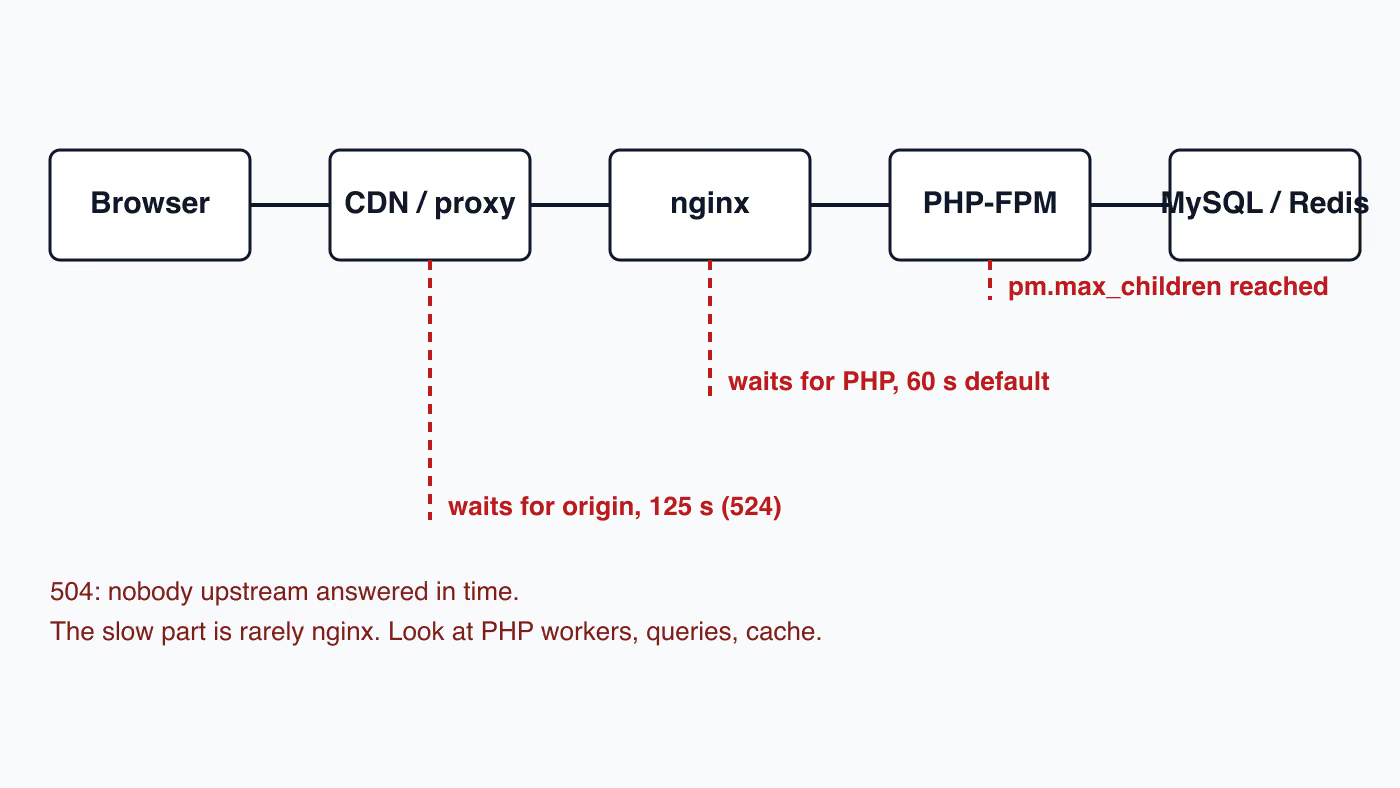
| 504 | la pasarela o el proxy no recibió respuesta a tiempo | consulta lenta a la base de datos, cron colgado, API externa |
Sobre el 504 he escrito un artículo aparte: error 504 en WordPress, hosting o sitio web. Si curl no devuelve ningún código, solo un error de conexión o de certificado, el problema está antes de WordPress: en las DNS, en el dominio, en el certificado SSL o en el propio servidor. En ese caso el primer aviso va a la empresa de hosting y al registrador del dominio.
¿Qué versión de PHP necesita WordPress?
WordPress.org recomienda PHP 8.3 o superior y MariaDB 10.11+ o MySQL 8.4+. La página de requisitos dice también que WordPress funciona con PHP desde la 7.4 y MySQL desde la 5.5.5, pero esas versiones ya no tienen soporte y pueden exponer la web a vulnerabilidades (Requirements). Según php.net, PHP 8.2 tiene soporte de seguridad hasta el 31 de diciembre de 2026, PHP 8.3 hasta el 31 de diciembre de 2027, y PHP 8.6 salió el 19 de noviembre de 2026 (Supported versions).
Los cambios de versión de PHP rompen webs en los dos sentidos: el hosting la sube y un plugin antiguo falla, o alguien la baja y un plugin nuevo necesita una más reciente. Cada empresa llama a la opción de una forma. En Dinahosting entras en el Panel, menú superior Hosting, y a la izquierda Servidor, PHP; si el servidor tiene PHP-FPM, eliges la versión en el desplegable y pulsas “Cambiar versión”. Si tu hosting no lo permite, la ayuda explica que se puede trasladar el hosting a un servidor nuevo desde Servidor, Migrar de servidor (Dinahosting, ayuda). En Raiola Networks, con cPanel y CloudLinux, la opción es “Seleccionar versión PHP” en el área Software de cPanel: eliges la versión y pulsas “Establecer como actual” (Raiola Networks, ayuda). Antes de cambiarla, mira a qué webs afecta el ajuste; después, el registro de errores dirá si hay código incompatible.
La otra cuestión es la memoria. Cuando wp-config.php no define WP_MEMORY_LIMIT y el hosting permite cambiar el límite, WordPress 7.1.5 fija 40M para un sitio único y 64M para una red multisitio, y para el escritorio un WP_MAX_MEMORY_LIMIT de 256M (default-constants.php). Ante el error Allowed memory size exhausted subo el límite solo para que la web vuelva a funcionar. Luego busco qué consume tanto, porque subir el límite esconde la causa, por ejemplo un plugin que en cada visita carga entera la tabla de pedidos.
Error al establecer una conexión con la base de datos
WordPress muestra este mensaje cuando no consigue conectar con el servidor MySQL o MariaDB. En el paquete español aparece como “Error al establecer una conexión con la base de datos”. El manual de administración pide revisar primero cuatro valores de wp-config.php: DB_NAME, DB_USER, DB_PASSWORD y DB_HOST (Common WordPress errors). Compáralos con los del panel del hosting: la contraseña de la base de datos a veces cambia en una migración o un cambio de plan y nadie actualiza el archivo.
Si los datos coinciden, el problema suele estar en el servidor de bases de datos: límite de conexiones superado, disco lleno, una avería. Eso lo resuelve el hosting, y una incidencia con la hora exacta del primer error acelera la respuesta. Si el error vuelve una y otra vez, el manual recomienda comprobar si la web ha sido comprometida (más abajo).
Web en modo mantenimiento que no se quita
Este aviso sale del archivo .maintenance, que WordPress crea en la carpeta raíz mientras dura una actualización y borra al terminar. Si la actualización se corta a medias, el archivo se queda. En el código de la 7.1.5, la función wp_maintenance() responde entonces con un 503 y la cabecera Retry-After: 600 (load.php, etiqueta 7.1.5). El texto que ve el visitante es “No disponible temporalmente por mantenimiento programado. Vuelve a comprobarlo en unos minutos.”
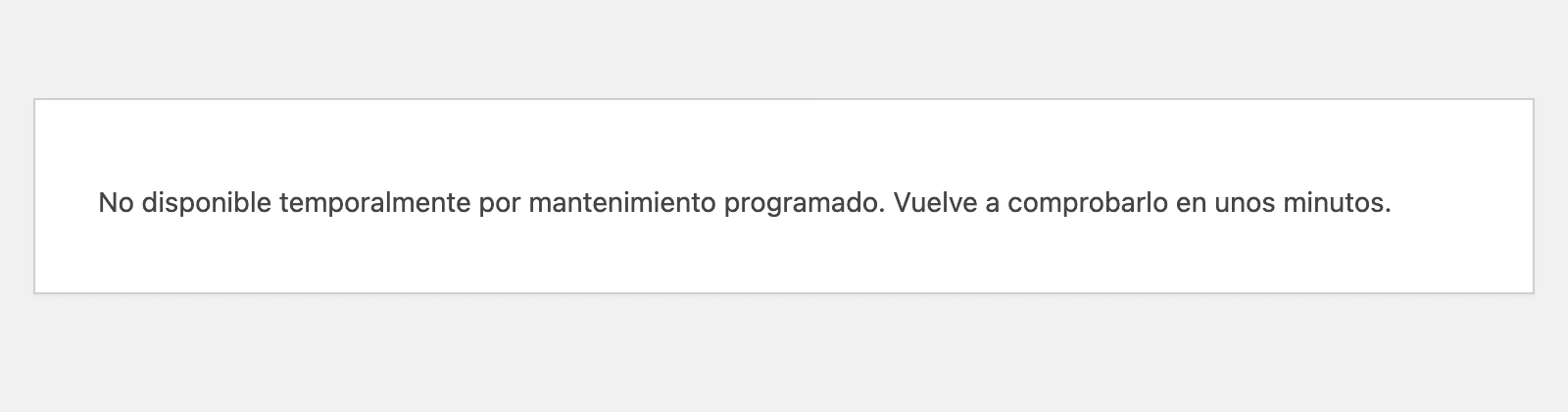 Aviso del modo mantenimiento del paquete de idioma es_ES de WordPress 7.1. Captura propia en WordPress Playground, archivo .maintenance creado a mano, 28.11.2026.
En el mismo archivo load.php, la función wp_is_maintenance_mode() da el mantenimiento por terminado cuando la marca de tiempo guardada en el archivo tiene más de 10 minutos, y entonces WordPress carga la web con normalidad. Un aviso que sigue ahí durante horas suele venir de otra fuente: un archivo con una marca de tiempo en el futuro, un plugin de modo mantenimiento o “próximamente”, o una página de mantenimiento configurada en el servidor. El archivo lo puedes borrar por SFTP sin riesgo. Después comprueba en el escritorio si la actualización terminó, porque una actualización interrumpida puede dejar un plugin sustituido a medias.
¿Cómo saber si han hackeado tu WordPress?
Compara los archivos del núcleo con las sumas de verificación de WordPress.org. WP-CLI lo hace con un comando, y un segundo comando revisa los plugins del directorio de WordPress.org (wp core verify-checksums, wp plugin verify-checksums):
wp core verify-checksums
wp plugin verify-checksums --all
Cualquier archivo del núcleo que difiera del original o sobre es una señal. Los plugins comprados fuera del directorio no se pueden comprobar así, porque WordPress.org no tiene sus sumas: para esos queda compararlos con el paquete del fabricante. Otros síntomas que me tomo en serio: redirecciones a webs ajenas solo para quien llega desde Google, cuentas de administrador nuevas, archivos PHP desconocidos en wp-content/uploads y tareas cron que nadie ha añadido.
¿Hay que notificar a la AEPD un hackeo de la web?
A veces, sí. Si el ataque ha afectado a datos personales, por ejemplo cuentas de clientes, pedidos o mensajes de formularios, se aplica el artículo 33.1 del RGPD. El responsable del tratamiento notifica la violación de la seguridad a la autoridad de control “sin dilación indebida y, de ser posible, a más tardar 72 horas” después de haber tenido constancia de ella. La excepción son las violaciones que probablemente no supongan un riesgo para los derechos y libertades de las personas. Si la notificación llega después de las 72 horas, tiene que ir acompañada de los motivos del retraso (RGPD, artículo 33).
En España esa autoridad es la Agencia Española de Protección de Datos. El artículo 47 de la Ley Orgánica 3/2018 (LOPDGDD) dice: “Corresponde a la Agencia Española de Protección de Datos supervisar la aplicación de esta ley orgánica y del Reglamento (UE) 2016/679” (LOPDGDD, BOE). El plazo cuenta desde que se tiene constancia de la violación, aunque la limpieza de la web siga en curso.
Para quien encarga la reparación importa el artículo 33.2: el encargado del tratamiento, por ejemplo la empresa que mantiene la web, notifica la violación al responsable sin dilación indebida. Cuando reparo una web y veo indicios de una fuga de datos, se lo escribo al propietario en ese momento, antes de terminar la limpieza. Valorar el riesgo y decidir si se notifica corresponde al responsable, la empresa que gestiona la web. Este texto no sustituye al asesoramiento jurídico.
¿En qué orden buscar la causa del fallo?
De la prueba más barata a la más costosa. Esta es mi lista cuando una web no funciona:
- Código HTTP y comprobación desde otra red. Sin código, el problema está en las DNS, el dominio, el certificado o el servidor.
- Abre /wp-admin/ y revisa el buzón del administrador: el correo del modo de recuperación con el nombre del plugin o del tema.
- Registro: debug.log durante unos minutos o el registro de errores de PHP del panel del hosting.
- Plugins: cambio de nombre de la carpeta y después desactivación de uno en uno. Al final, mu-plugins.
- Tema: paso al tema por defecto cambiando el nombre de su carpeta.
- Versión de PHP y límite de memoria: comparación con lo que había antes de la avería.
- Base de datos: datos de wp-config.php y después estado del servidor de bases de datos en el hosting.
- Archivos del núcleo:
wp core verify-checksumsy, si hay sospecha de hackeo, revisión completa y valoración de si hay que notificar la violación.
Restauro una copia de seguridad solo cuando conozco la causa. Restaurar la copia de ayer borra los pedidos y los mensajes de formulario de hoy, y si la causa era una vulnerabilidad, la web vuelve con el mismo agujero. Por eso decido si reparo sobre lo que hay o restauro después de leer el registro.
¿Qué datos enviar para reparar una web WordPress?
WordPress prepara dos cosas por su cuenta. La primera es el correo con el enlace al modo de recuperación. Llega a la dirección de administración que figura en los ajustes de WordPress, y esa dirección a menudo pertenece a un antiguo empleado o a la agencia de hace años. Comprueba en el escritorio o en la base de datos cuál es y si alguien la lee.
La segunda es el informe del menú Herramientas, Salud del sitio, pestaña “Información”. El botón “Copiar la información del sitio al portapapeles” junta la versión de WordPress, de PHP y de la base de datos, los límites de memoria y la lista de plugins en un bloque de texto que pegas en el correo. No incluye contraseñas, pero sí rutas del servidor, así que envíalo solo a quien le encargues la reparación.
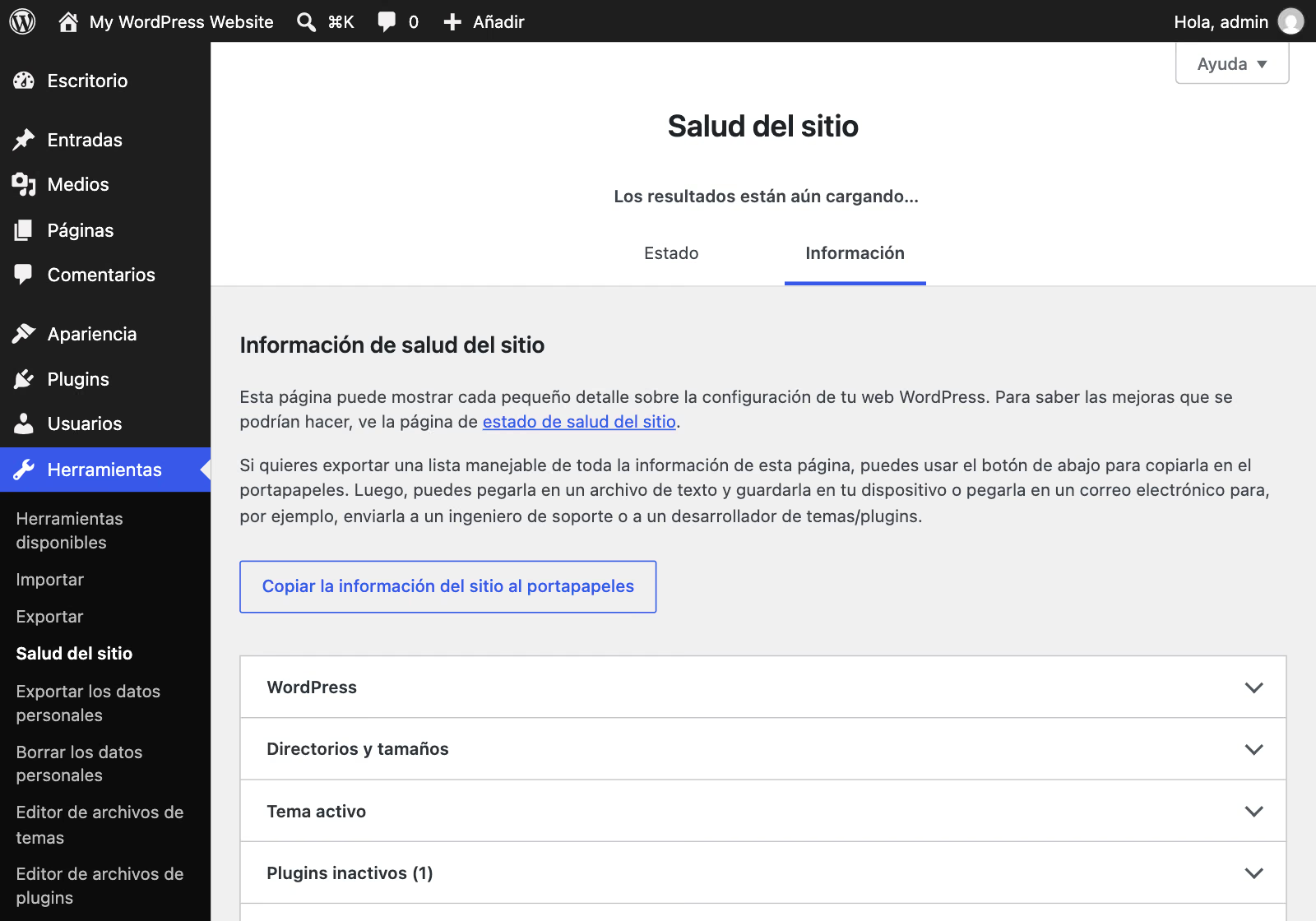 Herramientas, Salud del sitio, pestaña “Información” en WordPress 7.1. El botón de copiar reúne en un solo bloque de texto la versión de PHP, los límites de memoria, la lista de plugins y el tema. Captura propia en WordPress Playground, 28.11.2026.
La lista completa de lo que conviene incluir en el aviso, desde la hora de la avería hasta el último cambio previo, está en la tabla del centro de ayuda. No mandes contraseñas en el primer mensaje. El acceso se acuerda después de fijar el alcance, a ser posible con una cuenta de administrador aparte y una cuenta SFTP aparte que borras al terminar.
La descripción del problema me llega por correo electrónico y en días laborables respondo en 24 horas. No concierto llamadas ni reuniones: el registro de errores, el código HTTP y el informe de Salud del sitio dicen más que una descripción por teléfono. El alcance del servicio, incluida la reparación tras un hackeo o tras una actualización fallida, está en la página de reparación y soporte técnico de WordPress.
Última actualización: 28.11.2026. Comportamiento de WordPress comprobado en el código fuente de la versión 7.1.5 y en el paquete de idioma es_ES de la 7.1.