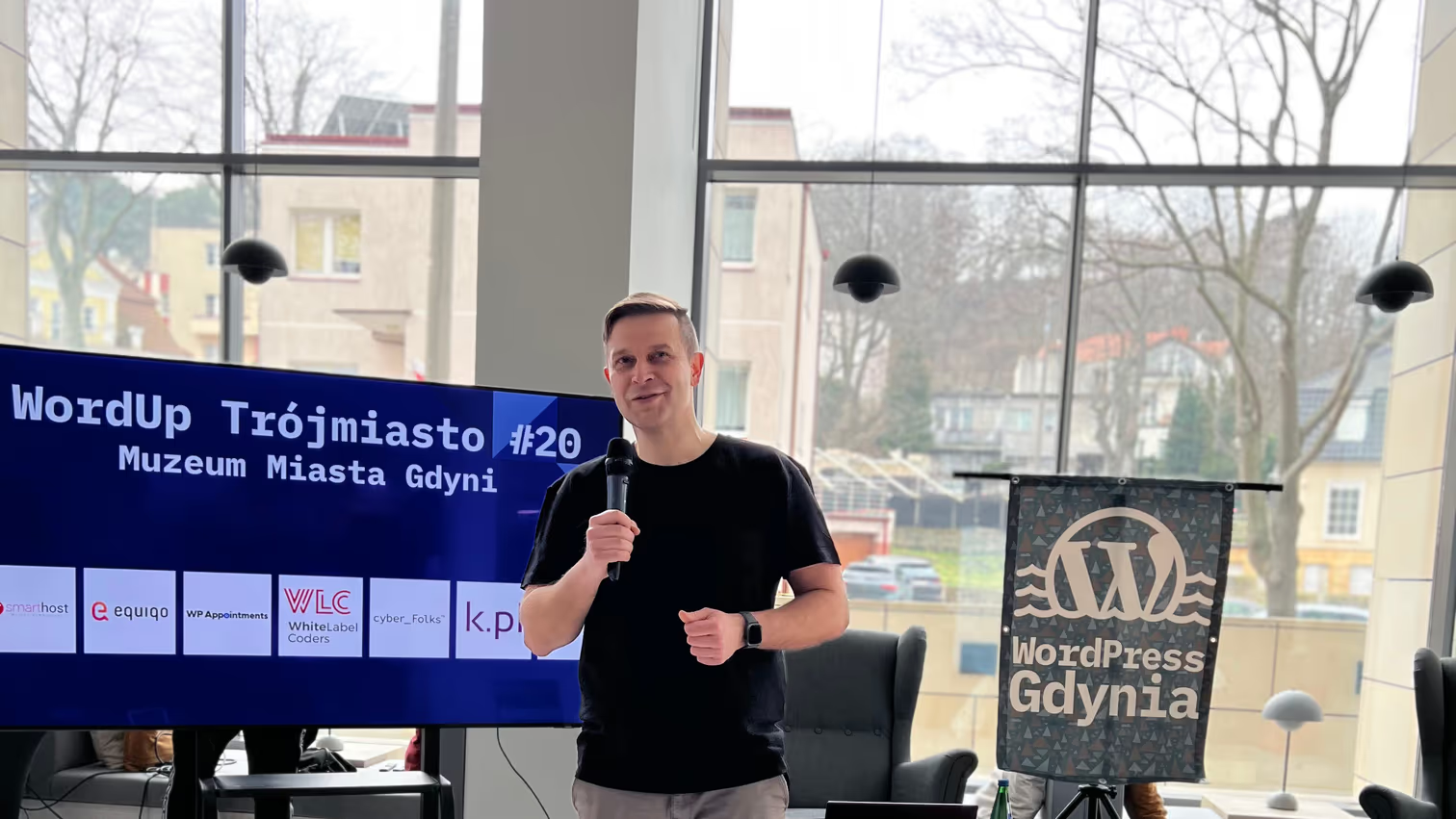
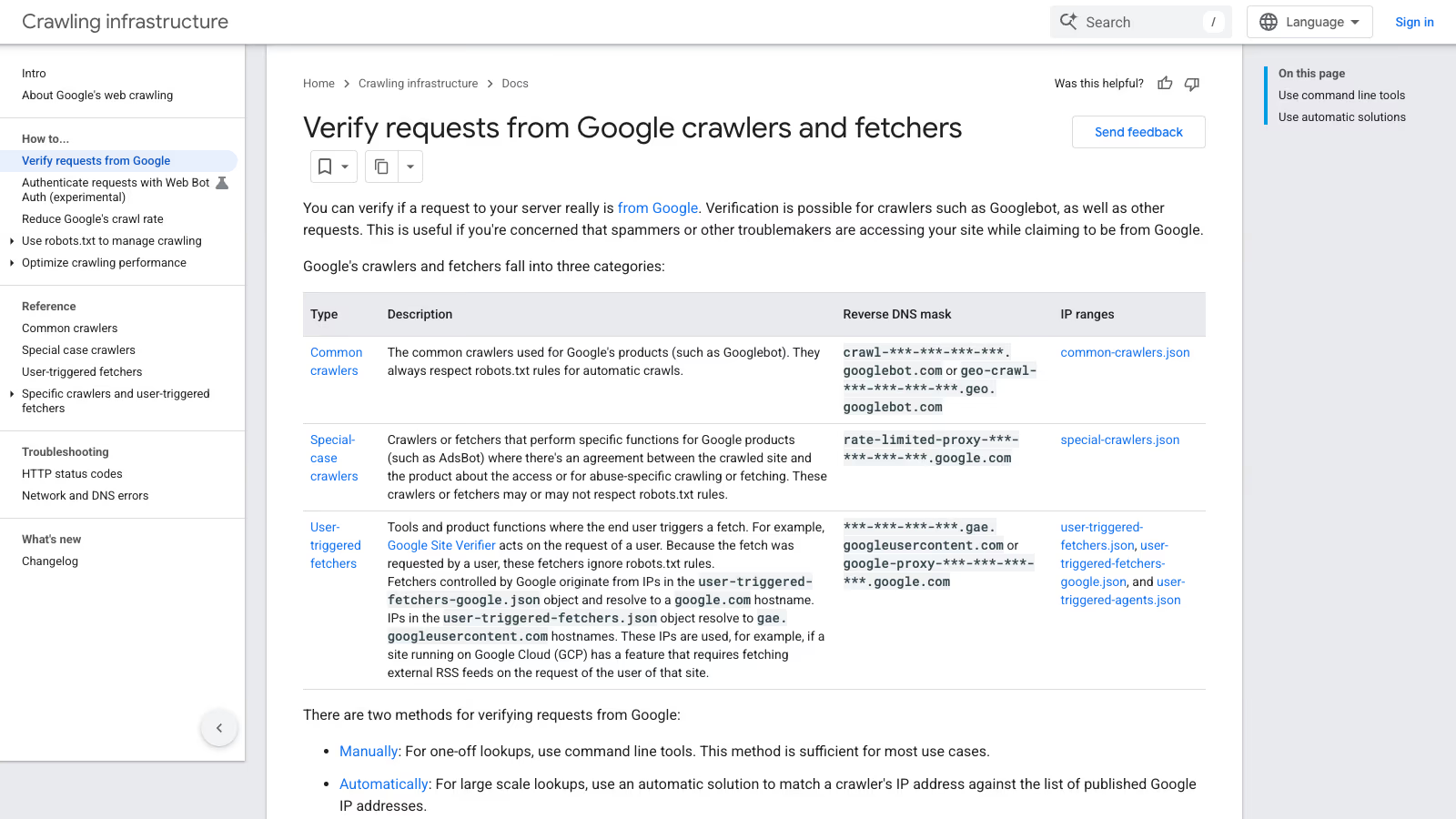
Administrar un sitio WordPress profesional es más que escribir contenido. Es trabajo continuo sobre tres pilares: Seguridad, Visibilidad (Analítica/SEO) y Rendimiento. Este artículo amplía una presentación de formación y contrasta cada recomendación con la documentación oficial: el manual de administración avanzada de WordPress, la página de seguridad de WordPress.org, sus requisitos de servidor, OWASP y la documentación de Google. Cada sección da instrucciones que puedes aplicar hoy.
Cómo endurecer la seguridad de WordPress sin plugins
Muchas personas piensan que se necesitan costosos plugins “Security Pro” para asegurar WordPress. Eso es un mito. Las protecciones más sólidas funcionan a nivel de servidor, antes de que una petición llegue a ejecutar PHP. Un enfoque por capas que empieza en la infraestructura y sube hacia la aplicación es más fiable que depender solo de plugins.
Actualizaciones, plugins sin uso y temas nulled
Actualizaciones: Según la página de seguridad de WordPress.org, solo la última versión de WordPress tiene soporte oficial; el equipo de seguridad (más de 50 expertos, según esa misma página) adapta parches a versiones antiguas solo como cortesía. La guía de endurecimiento añade dos datos: las actualizaciones automáticas existen desde WordPress 3.7, y los detalles de las vulnerabilidades corregidas suelen hacerse públicos, así que una versión antigua es más fácil de atacar cada semana que pasa.
PHP: Los requisitos oficiales recomiendan PHP 8.3 o superior, MySQL 8.0 o superior (o MariaDB 10.11 o superior) y soporte HTTPS. WordPress todavía funciona con PHP 7.4 y MySQL 5.5.5, pero ambas versiones han llegado al final de su vida útil y la propia página advierte que pueden exponer el sitio a vulnerabilidades. Si tu servidor sigue en PHP 7.x, actualizar es la primera tarea.
Temas y plugins: Elimina (no solo desactiva) todo lo que no uses. Cada archivo en el servidor es un vector de ataque potencial. Los plugins desactivados siguen siendo ejecutables si un atacante accede directamente a sus archivos, por lo que la eliminación completa es la única opción segura.
Fuente de descarga: Nunca descargues plugins “Premium gratis” de torrents (Nulled). Una copia nulled es código modificado por un tercero desconocido, que no puedes auditar y que no recibe actualizaciones. La guía oficial pide descargar WordPress solo desde WordPress.org; para plugins y temas, el equivalente es el directorio oficial o la web del autor.
Qué ajustes de wp-config.php mejoran la seguridad
Agrega estas líneas a tu archivo de configuración para bloquear ataques típicos:
// Bloquear edición de archivos desde el admin
define( 'DISALLOW_FILE_EDIT', true );

// Forzar SSL para login y panel
define( 'FORCE_SSL_ADMIN', true );

// Cambiar prefijo de base de datos (hazlo SOLO durante la instalacion!)
$table_prefix = 'wp_a1b2_'; // En lugar del predeterminado wp_
DISALLOW_FILE_EDIT retira a todos los usuarios las capacidades edit_themes, edit_plugins y edit_files. La guía de endurecimiento aclara su límite: no impide subir archivos maliciosos, pero corta una vía habitual tras robar una cuenta de administrador. Sobre el prefijo, la misma guía explica que muchos ataques de inyección SQL publicados asumen wp_, así que cambiarlo bloquea al menos parte de ellos. No sustituye a las consultas preparadas en el código.
Desactivar XML-RPC y limitar revisiones
// En wp-config.php: limitar revisiones
define( 'WP_POST_REVISIONS', 5 );
// En un mu-plugin, no en wp-config.php
add_filter( 'xmlrpc_enabled', '__return_false' );
remove_action( 'wp_head', 'wp_generator' );Dos correcciones frente a fragmentos que circulan por internet. Primero, no existe una constante XMLRPC_ENABLED en WordPress; lo que existe es el filtro xmlrpc_enabled (desde la versión 3.5), y solo desactiva los métodos que requieren autenticación. Los pingbacks siguen respondiendo. Si no usas XML-RPC, bloquea xmlrpc.php en el servidor, como muestra la regla de abajo. Segundo, remove_action() no funciona en wp-config.php, porque ahí todavía no se han cargado las funciones de WordPress; va en un plugin o en wp-content/mu-plugins/.
Cómo bloquear archivos sensibles con .htaccess
El archivo .htaccess (en servidores Apache/LiteSpeed) es tu primer guardia. Configura reglas que bloqueen acceso a archivos sensibles antes de que cualquier código PHP se ejecute.
Bloquear acceso a archivos sensibles (sintaxis de Apache 2.4, la que usa la guía oficial):
<FilesMatch "(^\.|wp-config\.php|xmlrpc\.php)">
Require all denied
</FilesMatch>
Las directivas Order deny,allow y Deny from all pertenecen a Apache 2.2; en Apache 2.4 solo funcionan con el módulo de compatibilidad mod_access_compat. Bloquea xmlrpc.php únicamente si ningún servicio lo usa: la app móvil de WordPress o Jetpack pueden depender de él.
Restringir wp-login.php por IP, si trabajas desde direcciones fijas. Es el ejemplo de la guía oficial contra fuerza bruta, con direcciones de documentación que debes cambiar por las tuyas:
<Files "wp-login.php">
Require ip 203.0.113.15 203.0.113.16
</Files>Qué permisos de archivos necesita WordPress
La guía de endurecimiento da valores concretos: directorios en 755 y archivos en 644, que es también lo que aplican las actualizaciones automáticas. La raíz, wp-admin/, wp-includes/ y wp-content/plugins/ deben ser escribibles solo por tu usuario; wp-content/ además por el servidor web. Para wp-config.php recomienda 440 o 400, de modo que solo el propietario y el servidor web puedan leerlo, y menciona la opción de moverlo un directorio por encima de la instalación, con la advertencia de que algunos expertos consideran mínimo ese beneficio.
find /ruta/a/wordpress/ -type d -exec chmod 755 {} \;
find /ruta/a/wordpress/ -type f -exec chmod 644 {} \;
chmod 440 /ruta/a/wordpress/wp-config.php
En la base de datos aplica el mismo principio: el uso normal solo necesita SELECT, INSERT, UPDATE y DELETE, pero la guía desaconseja retirar ALTER o DROP, porque las actualizaciones y algunos plugins cambian el esquema. Un usuario de base de datos distinto por sitio sí es una medida sin coste.
Cabeceras de seguridad HTTP en .htaccess
Implementa cabeceras que protejan contra ataques comunes como clickjacking y MIME sniffing. Los valores siguen la hoja de referencia de cabeceras HTTP de OWASP:
# Cabeceras de seguridad
Header set X-Content-Type-Options "nosniff"
Header set X-Frame-Options "SAMEORIGIN"
Header set Referrer-Policy "strict-origin-when-cross-origin"
Header set Permissions-Policy "geolocation=(), camera=(), microphone=()"
Header set X-XSS-Protection "0"
Header always set Strict-Transport-Security "max-age=63072000; includeSubDomains"
Header unset X-Powered-By
Muchas guías antiguas recomiendan X-XSS-Protection: 1; mode=block. OWASP pide lo contrario: no enviar esa cabecera o fijarla en 0, porque el filtro del navegador que activaba podía crear fallos XSS en sitios que eran seguros. La protección real contra XSS es una Content Security Policy que no permita JavaScript en línea. OWASP prefiere DENY o la directiva CSP frame-ancestors frente a X-Frame-Options; SAMEORIGIN es el compromiso habitual en WordPress porque el personalizador carga el sitio dentro de un iframe del mismo dominio. Con HSTS hay que ir con cuidado: un certificado caducado deja a los visitantes fuera durante todo el max-age, así que actívalo solo cuando HTTPS funcione en todos los subdominios.
Autenticación de dos factores (2FA) en WordPress
Implementa 2FA para todas las cuentas de administrador. La guía oficial contra fuerza bruta lo dice sin rodeos: el núcleo de WordPress no incluye 2FA, así que necesitas un plugin de confianza o un proveedor de identidad. Plugins como Two Factor (mantenido por colaboradores de WordPress), WP 2FA o Google Authenticator proporcionan esta funcionalidad. La misma guía añade tres medidas: no usar el nombre de usuario admin, usar contraseñas largas y únicas con gestor de contraseñas, y limitar la frecuencia de peticiones a wp-login.php y xmlrpc.php en el borde (WAF o CDN) o en el servidor web, porque un plugin de seguridad sigue consumiendo PHP durante un ataque masivo.
Cómo hacer copias de seguridad de WordPress
La guía oficial de copias de seguridad separa dos partes que hay que guardar juntas: la base de datos (entradas, comentarios, ajustes) y los archivos (núcleo, plugins, temas, subidas). Una copia solo de la base de datos no restaura el sitio. Frecuencia recomendada: semanal para sitios pequeños, diaria para sitios con mucha actividad, y siempre antes de una actualización. Conserva entre 3 y 5 copias recientes en lugares y soportes distintos. Para restaurar, primero los archivos y después la base de datos; si cambiaron las credenciales, ajusta wp-config.php. La guía de endurecimiento añade que conviene cifrar las copias y guardar hashes independientes para comprobar que nadie las ha alterado.
Qué riesgos de OWASP Top 10 2025 afectan a WordPress
La página de seguridad de WordPress.org indica que el equipo de seguridad trabaja para endurecer el núcleo frente a amenazas como el OWASP Top 10. La edición 2025 es útil como lista de control para un administrador, porque varias categorías corresponden a decisiones que se toman en el panel o en el servidor, no en el código del núcleo:
| Categoría OWASP 2025 | Qué significa en un sitio WordPress |
|---|---|
| A01 Broken Access Control | Revisar roles y cuentas de administrador, retirar usuarios antiguos |
| A02 Security Misconfiguration | Permisos de archivos, cabeceras, DISALLOW_FILE_EDIT, modo depuración apagado en producción |
| A03 Software Supply Chain Failures | Plugins nulled, plugins abandonados, temas de origen dudoso |
| A05 Injection | Consultas con $wpdb->prepare() en el código propio y en plugins a medida |
| A07 Authentication Failures | 2FA, contraseñas únicas, límite de intentos de login |
| A09 Security Logging and Alerting Failures | Revisar registros del servidor y recibir alertas |
Sobre los registros, la guía de endurecimiento explica que los logs del servidor muestran IP, hora y acción, y permiten detectar intentos de XSS, inclusión de archivos, recorrido de directorios y fuerza bruta. Recomienda herramientas como OSSEC y filtrar el ruido para que las alertas importantes no se pierdan.
Cómo configurar Google Search Console y GA4 en WordPress
No puedes gestionar lo que no mides. Google Search Console (GSC) y Google Analytics 4 (GA4) son los ojos y oídos de tu negocio en línea.
Qué revisar cada semana en Google Search Console
El único lugar donde Google “habla” contigo sobre tu sitio. Es la herramienta más importante para cualquier administrador WordPress que se preocupe por la visibilidad en búsquedas.
Sitemap: Asegúrate de haber enviado tu sitemap (generalmente
dominio.com/sitemap_index.xmlgenerado por tu framework SEO). Verifica que todas las URLs importantes estén incluidas y que no haya errores de procesamiento.Errores de indexación: Revisa la sección “Páginas” semanalmente. Busca errores 404 (no encontrado) y 5xx (errores del servidor). Un 404 en una URL que recibe enlaces o tráfico es una visita perdida; un 5xx repetido indica un problema de servidor.
Core Web Vitals: GSC te dirá directamente si tu sitio es lo suficientemente rápido (LCP), si responde a tiempo a las interacciones (INP) y si es visualmente estable (CLS). Presta atención especial a las métricas de campo (datos de usuarios reales), que son las que cuenta el informe.
Qué umbrales de Core Web Vitals hay que cumplir
Según la documentación de web.dev, una página tiene buenos Core Web Vitals cuando cumple los tres umbrales en el percentil 75 de las cargas, medido por separado en móvil y en escritorio:
| Métrica | Qué mide | Bueno |
|---|---|---|
| LCP (Largest Contentful Paint) | Carga del elemento principal | 2,5 s o menos |
| INP (Interaction to Next Paint) | Respuesta a la interacción | 200 ms o menos |
| CLS (Cumulative Layout Shift) | Estabilidad visual | 0,1 o menos |
El percentil 75 significa que la mayoría de las visitas deben cumplir el umbral, no solo la media. Por eso una prueba de laboratorio rápida desde tu oficina no garantiza un informe verde en GSC.
Cómo configurar eventos clave en GA4
GA4 difiere del antiguo UA. Se enfoca en eventos en lugar de pageviews, lo que requiere un cambio de mentalidad en cómo medimos el éxito de un sitio.
- No solo midas “visitas”. Configura eventos clave: envío de formulario, clic en teléfono, descarga de PDF. Google cambió el nombre: lo que antes eran conversiones en GA4 ahora se llaman eventos clave, y “conversión” queda reservado para la medición vinculada a Google Ads.
- Recuerda el GDPR. Consent Mode v2 transmite a las etiquetas de Google la decisión de consentimiento del visitante. Según la documentación de Google, la versión 2 añade los parámetros
ad_user_datayad_personalizationa los ya existentesad_storageyanalytics_storage. Consent Mode no sustituye al banner de consentimiento ni a la base legal: solo hace que las etiquetas respeten lo que el usuario eligió. - Implementa eventos personalizados que reflejen los objetivos específicos de tu negocio: solicitudes de cotización, suscripciones a newsletter, clics en WhatsApp, reservas de citas.
Cómo optimizar el rendimiento de WordPress (WPO)
Un sitio rápido mejora la experiencia de usuario y los Core Web Vitals, que Google mide en el informe de GSC descrito arriba.
Qué hosting necesita un WordPress rápido
No puedes optimizar un sitio en hosting de $5/año. La guía oficial de optimización señala que pasar a un servidor con discos SSD o NVMe, más CPU y más memoria puede marcar una gran diferencia. Busca hosting con:
- Discos NVMe para I/O de base de datos rápido.
- Soporte Redis/Memcached (base de datos en RAM) para object caching.
- Servidor LiteSpeed (LSCache) o Nginx para manejo eficiente de peticiones.
La misma guía da dos consejos que se olvidan a menudo: no ejecutar el DNS ni un servidor de correo en el mismo servidor que WordPress. Para formularios de contacto, un plugin de formularios con un servicio de envío externo.
Cómo optimizar imágenes en WordPress
Las imágenes suelen ser los recursos más pesados de una página, y el elemento LCP muchas veces es una imagen.
- Lazy Loading: WordPress lo hace por defecto desde la versión 5.5, pero los plugins de optimización añaden más control sobre iframes y videos. No apliques lazy loading a la imagen principal visible al cargar, porque retrasa el LCP.
- Formatos: Usa WebP o AVIF. Según Google, WebP con pérdida es entre un 25 % y un 34 % más ligero que un JPEG comparable con la misma calidad SSIM, y WebP sin pérdida un 26 % más ligero que PNG.
- Dimensiones: No subas fotos de 4000px a un blog donde el ancho del texto es 800px. Redimensiona antes de subir.
Page cache, object cache (Redis) y caché del navegador
Tu sitio no debería generar PHP para cada visitante. Implementa cache a múltiples niveles:
- Page Cache: Guarda HTML listo en disco del servidor para respuestas instantáneas. La guía oficial de optimización indica que la caché de páginas como archivos estáticos puede acelerar varios cientos de veces las páginas poco dinámicas.
- Object Cache (Redis): Guarda resultados de consultas a la base de datos en memoria. Crucial para tiendas WooCommerce y sitios grandes donde las mismas consultas se repiten constantemente.
- OPcache: Guarda el código PHP ya compilado en memoria; la guía oficial lo cita como un acelerador que mejora el rendimiento de todos los archivos PHP, no solo de WordPress.
- Browser Cache: Configura cabeceras de expiración para que los navegadores almacenen assets estáticos localmente.
CDN y edge computing para WordPress
Para sitios con audiencia global, un CDN como Cloudflare replica imágenes y otros archivos estáticos en servidores cercanos a cada usuario; la guía oficial lo presenta como la respuesta a la distancia geográfica entre servidor y visitante. El edge computing va un paso más allá, ejecutando lógica de servidor en puntos cercanos al usuario para reducir la latencia. Un CDN con WAF es también el lugar indicado para limitar las peticiones a wp-login.php.
Cómo saber qué plugin ralentiza WordPress
La guía oficial de optimización propone un método simple: desactiva plugins de forma selectiva y mide el rendimiento del servidor después de cada cambio. Si uno de ellos pesa mucho, revisa su documentación, pregunta en su foro de soporte o busca una alternativa con funciones similares. Las herramientas de desarrollo de Firefox o Chrome incluyen paneles de rendimiento suficientes para la primera medición. En la base de datos, la misma guía recomienda usar InnoDB, el motor por defecto de MySQL, y convertir las tablas MyISAM antiguas.
Monitoreo continuo del rendimiento
Implementa monitoreo de rendimiento usando herramientas como DebugBear o SpeedCurve. Estas herramientas detectan regresiones de rendimiento automáticamente, permitiéndote actuar antes de que afecten a los usuarios.
Qué calendario de mantenimiento seguir en WordPress
Cuidar un sitio WordPress es un proceso, no una acción puntual. Establece un calendario riguroso:
- Diario: Verificar backups (automáticos) en sitios con mucha actividad y monitorear alertas de seguridad.
- Semanal: Actualizar plugins, verificar GSC, revisar logs de errores y, en sitios pequeños, la copia de seguridad semanal.
- Mensual: Hacer auditoría de velocidad, revisión de usuarios (¿alguien no autorizado tiene acceso admin?) y limpieza de base de datos.
- Trimestral: Auditoría de seguridad completa, revisión de plugins instalados, prueba de restauración de una copia y actualización del plan de recuperación ante desastres.
Este enfoque sistemático da tranquilidad y un crecimiento estable. La seguridad y el rendimiento no son proyectos con fecha de finalización, sino procesos continuos.
Consulta mis servicios de auditoría de seguridad WordPress y optimización de velocidad para una revisión profesional de tu sitio. También ofrezco mantenimiento WordPress continuo y desarrollo WooCommerce para tiendas online. Contáctame para una consulta gratuita.