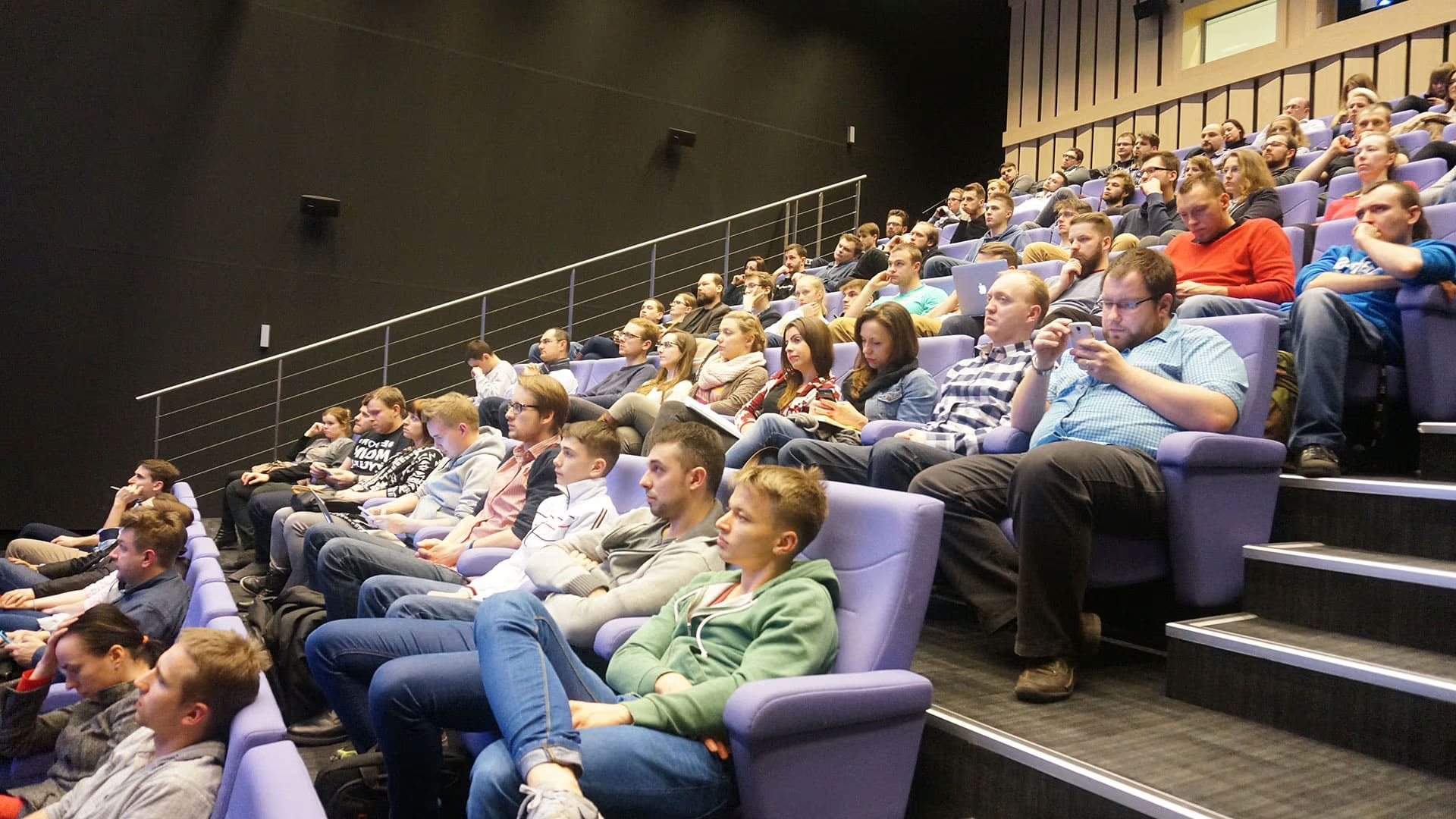
WordPress para principiantes fue un taller práctico gratuito de dos días celebrado en PPNT Gdynia (Pomorski Park Naukowo-Technologiczny) los días 20 y 21 de octubre de 2014, a partir de las 15:00 cada día, con 10 horas en total. El formador fue Mariusz Szatkowski. La ficha del evento sigue publicada en Crossweb, que ahora lo marca como un evento ya celebrado.

Esta página conserva el anuncio original y el programa completo, y después contrasta cada bloque del programa con el WordPress actual. Varias herramientas y nombres del programa de 2014 han cambiado, y dos de los puntos ya no existen tal como se enseñaron.
Taller de WordPress de PPNT en Gdynia, la ficha del evento
| Dato | Valor |
|---|---|
| Evento | PPNT: WordPress dla początkujących (WordPress para principiantes) |
| Tipo | Taller, categorías IT y Startup, temas CMS y WordPress |
| Fechas | 20 y 21 de octubre de 2014 (Crossweb indica el lunes 20.10.2014) |
| Hora de inicio | 15:00 |
| Duración | 2 días, 10 horas |
| Idioma | Polaco |
| Entrada | Gratuita |
| Lugar | PPNT Gdynia, Triciudad |
| Organizador | Strefa Startup PPNT |
| Formador | Mariusz Szatkowski |
El organizador describió el taller en Crossweb de esta manera:
“WordPress es uno de los sistemas de gestión de contenidos más populares, y según algunas opiniones el mejor, pensado principalmente para llevar blogs. PPNT le invita a participar en unos talleres prácticos en los que podrá conocer los fundamentos de WordPress y aprender a instalar y optimizar un sitio web por su cuenta.”
PPNT, Crossweb, traducción propia
El Parque Científico y Tecnológico de Pomerania en Gdynia se presenta como el mayor centro de Polonia para organizaciones que trabajan en la confluencia de la empresa, la ciencia y la tecnología. Los talleres para startups como este formaban parte de su programa de eventos.
Temas anunciados para el taller de WordPress para principiantes
El anuncio enumeraba cinco temas:
- Introducción a WordPress
- Para qué sirve cada cosa y cómo moverse por WordPress: front end y back end, elementos estándar de un sitio web
- Creación del primer blog: jerarquía de páginas, plantillas, optimización del contenido
- Creación de menús, inserción de medios
- Barras laterales y widgets, CSS, temas adaptables, plugins
Programa del curso de WordPress, día 1
| Hora | Temas |
|---|---|
| 15:00-15:45 | Sobre mí, objetivos de la formación. Programa, qué aprenderá, qué habilidades prácticas adquirirá. Parte I, introducción a WordPress: qué es un CMS, qué es WordPress, historia de WP, por qué elegir WordPress, WordPress en cifras, qué más puede sacar de WP, distintos usos de WordPress, por qué WordPress es tan popular, WordPress frente a la competencia, WordPress.org frente a WordPress.com, WordPress a la medida de sus necesidades (wordpress.com frente a WordPress autoalojado), control total bajo su propia responsabilidad, contratación de una cuenta de hosting, creación de un sitio en wordpress.com, un recorrido rápido por el escritorio de WordPress.com |
| 16:00-16:45 | Donde empieza la vida de un webmaster: WordPress en su propio hosting. Qué necesitamos, una arquitectura simplificada de WordPress, antes de empezar, los 7 pecados capitales al trabajar con WP e instalarlo, los errores de instalación más frecuentes, datos de acceso al hosting |
| 17:00-17:45 | Qué es cada cosa y cómo moverse por WordPress. La receta, es decir, los pasos de instalación: instalar WordPress en su propio hosting, configurar una conexión FTP en Total Commander, subir los archivos de instalación de WordPress, crear una base de datos MySQL, ejecutar el instalador de WordPress, comprobar que la instalación es correcta, una instalación rápida alternativa, errores |
| 18:00-18:45 | Optimización de nuestro sitio. Nombre de dominio, nombre y descripción corta del blog (esto importa de verdad), reglas de redacción, optimización (más mañana), el poder de los enlaces, “no tengo contenido, ¿y ahora qué?”, construcción de enlaces, contenido duplicado, baneos, filtros y penalizaciones, plugins de SEO |
| 19:00-20:00 | Configuración y medios. Cómo configurar WordPress, menús (cómo crear uno, si es posible un segundo menú), por qué importa una buena navegación, no hace falta mostrarlo todo en el menú, menús de varios niveles, cómo añadir una foto, cómo crear una galería, antes de añadir su primera foto, dónde conseguir fotos gratuitas, cómo insertar un vídeo |
Programa del curso de WordPress, día 2
| Hora | Temas |
|---|---|
| 15:00-15:45 | Por dentro: temas y plantillas. Entradas y categorías, cómo agrupar bien las entradas (categorías y etiquetas), enlaces, páginas, jerarquía y plantillas, entradas frente a páginas, dónde conseguir un primer tema (demostración de instalación), plantillas para entradas, maquetador de contenido: instalación de MiniMax Page Layout Builder |
| 16:00-16:45 | Barras laterales, widgets, temas, HTML5 y CSS3, diseño adaptable. Los proyectos se vuelven más complejos y el día no se alarga, HTML5 y CSS3, barra lateral, widgets, cabecera y pie de página, temas y cómo elegir el mejor, diseño adaptable |
| 17:00-17:45 | Plugins. ¿Sigue siendo el mismo WordPress?, un breve recorrido por el panel de administración, un repaso de los plugins más populares, dónde conseguir plugins, si merece la pena gastar algo de dinero, la pantalla blanca de la muerte, los mayores problemas con los plugins |
| 18:00-18:45 | Cosas que le pasan a un CMS. Trasladar el contenido de wordpress.com a WordPress autoalojado, qué se traslada y qué no, mover WP, migrar WordPress de una cuenta a otra, cómo cambiar de tema (temas hijo), cómo crear un tema hijo, notas sobre los temas hijo, cambios de apariencia o de funcionalidad (un vistazo breve a la estructura de un tema), el plugin My Custom CSS, el plugin What The File, copias de seguridad y qué usar para hacerlas, Multisite, y si no es Multisite, qué otra opción |
| 19:00-20:00 | Uso intermedio de WP, seguridad, analítica, optimización. Tipos de contenido personalizados, taxonomías, campos personalizados para cambiar el aspecto de páginas y entradas, roles de usuario y acceso, herramientas para webmasters, GWT, herramientas del navegador y extensiones para webmasters, acelerar el sitio (rendimiento y monitorización), proteger el sitio frente a crackers, estadísticas e información básica sobre los visitantes, analítica |
Qué ha cambiado en WordPress desde el programa de 2014
El programa se escribió para WordPress 4.0 “Benny”, publicado el 4 de septiembre de 2014, unas seis semanas antes del taller. Sus novedades principales fueron una biblioteca de medios mostrada como una cuadrícula infinita con vista previa de detalles y una inserción de contenido incrustado más sencilla. La mayoría de sus piezas siguen en el núcleo, pero el editor, los widgets, los temas y la gestión de errores funcionan ahora de otra manera. Las secciones siguientes respetan el orden del programa y citan las notas de la versión o la página del manual de cada cambio.
WordPress en cifras en 2026
El día 1 incluía un punto llamado “WordPress en cifras”, y el día 2 preguntaba dónde conseguir plugins y si merece la pena pagar por ellos. Cifras actuales, comprobadas el 14 de octubre de 2026:
| Cifra | Valor | Fuente |
|---|---|---|
| Cuota sobre todos los sitios web | 40,0% | W3Techs |
| Cuota sobre los sitios web con un CMS conocido | 58,5% | W3Techs |
| Plugins gratuitos en el directorio oficial | más de 75 000 | WordPress.org Plugins |
| Temas gratuitos en el directorio oficial | más de 15 000 | WordPress.org Themes |
W3Techs actualiza su estudio a diario, así que las cuotas varían. El directorio de plugins tiene ahora listados separados de Community y Commercial, y el directorio de temas enlaza a una lista de empresas de temas comerciales. Eso responde a la pregunta de 2014 sobre dónde conseguir complementos de pago: empieza por el directorio oficial, donde cada ficha muestra su última actualización y la versión de WordPress con la que se ha probado.
Requisitos de hosting de WordPress hoy
El bloque “qué necesitamos” del día 1 sigue reduciéndose a un hosting con PHP y una base de datos. La página de requisitos de WordPress actual recomienda PHP 8.3 o superior, MariaDB 10.11 o superior o MySQL 8.0 o superior, y compatibilidad con HTTPS. Menciona Apache o Nginx como los servidores más robustos, y su texto para copiar y enviar al proveedor de hosting incluye también el módulo mod_rewrite para Apache. HTTPS no estaba en la lista de 2014. Hoy es uno de los tres requisitos recomendados.
Cómo instalar WordPress manualmente
La instalación manual que se enseñó el día 1 (subida por FTP, base de datos MySQL, instalador) coincide paso a paso con la guía oficial de instalación: descargar y descomprimir, crear una base de datos, configurar wp-config.php, subir los archivos y ejecutar el script de instalación. La guía sigue diciendo que la instalación suele llevar menos de cinco minutos y que muchos proveedores de hosting ofrecen herramientas que instalan WordPress automáticamente. Esa es la “instalación rápida alternativa” del programa. El orden de los pasos no ha cambiado en más de diez años.
Menús, tipos de contenido personalizados y taxonomías
Los menús, los tipos de contenido personalizados y las taxonomías ya eran funciones del núcleo en 2014. WordPress 3.0 “Thelonious”, publicado el 17 de junio de 2010, dio a los desarrolladores de temas nuevas API para menús (“se acabó editar archivos”), tipos de contenido y taxonomías, e integró WordPress MU en el núcleo como la nueva función multisitio. Por eso el bloque de menús del día 1 y el bloque sobre tipos de contenido personalizados del día 2 describen funciones que siguen funcionando igual, y que en los temas de bloques ahora también se editan como bloques.
Cómo cambiar de tema sin perder sus cambios
El consejo del día 2 sobre los temas hijo sigue siendo la respuesta oficial. El Theme Handbook describe los temas hijo como extensiones de un tema padre que permiten modificar un tema existente sin editar directamente su código. Un tema hijo necesita su propia carpeta y un archivo style.css, y puede añadir plantillas, patrones y un functions.php. Así, las actualizaciones del tema padre no sobrescriben tus cambios.
CSS personalizado sin plugin
El programa mencionaba un plugin de CSS personalizado. Desde WordPress 4.7 “Vaughan”, publicado el 6 de diciembre de 2016, el núcleo permite añadir CSS personalizado en Apariencia > Personalizar y ver el resultado en una vista previa en directo. Para pequeños cambios visuales ya no hace falta un plugin de CSS aparte.
El editor de bloques sustituyó al editor clásico y a los maquetadores
El programa de 2014 instalaba MiniMax Page Layout Builder como maquetador de contenido. Su página en el directorio de plugins de WordPress.org está ahora cerrada a petición del autor (API de plugins de wordpress.org, comprobado el 14 de octubre de 2026). Hoy las maquetaciones se crean en el editor de bloques. WordPress 5.0 “Bebo”, publicado el 6 de diciembre de 2018, presentó el nuevo editor basado en bloques como “el primer paso hacia un futuro nuevo y apasionante, con una experiencia de edición simplificada en todo su sitio” (anuncio de la versión en wordpress.org, traducción propia).
Barras laterales y widgets como bloques
El bloque del día 2 sobre barras laterales y widgets enseñaba la pantalla clásica de widgets de arrastrar y soltar. WordPress 5.8 “Tatum”, publicado el 20 de julio de 2021, llevó los bloques al editor de widgets y a la pantalla Personalizar, de modo que las zonas de widgets admiten ahora cualquier bloque con vista previa en directo.
Edición completa del sitio y temas de bloques
Las cabeceras, los pies de página y las plantillas, que el programa de 2014 editaba en los archivos del tema, se pueden cambiar ahora en el editor del sitio. WordPress 5.9 “Joséphine”, publicado el 25 de enero de 2022, introdujo la edición completa del sitio y Twenty Twenty-Two, el primer tema de bloques por defecto en la historia de WordPress. Elegir un tema implica ahora también elegir entre un tema clásico y un tema de bloques.
Pantalla blanca de la muerte y modo de recuperación
El bloque de plugins terminaba con la pantalla blanca de la muerte, la página en blanco que deja un error fatal de PHP. WordPress 5.2 “Jaco”, publicado el 7 de mayo de 2019, añadió una protección frente a errores de PHP con un mejor tratamiento de la pantalla blanca de la muerte y un modo de recuperación que pausa el plugin o el tema que causa el error, para que un administrador pueda iniciar sesión y corregirlo. La misma versión añadió dos páginas de Salud del sitio que ayudan a depurar problemas de configuración habituales, sobre las funciones de Salud del sitio introducidas en WordPress 5.1.
Trasladar un sitio de WordPress.com a WordPress autoalojado
El bloque de migración del día 2 sigue funcionando con el importador integrado. La documentación Importing Content describe los pasos: ve a Herramientas y luego a Importar, instala el importador de WordPress, elige el archivo WXR exportado desde el sitio de origen y asigna cada autor a un usuario existente o nuevo. Se trasladan las entradas, los comentarios y las categorías, y también se pueden importar los adjuntos. El plugin WordPress Importer sigue manteniéndose (versión 0.9.6 en el momento de la comprobación).
Configuración de WordPress Multisite
El punto sobre Multisite se configura igual que entonces. La guía Create a Network indica que hay que añadir define( 'WP_ALLOW_MULTISITE', true ); a wp-config.php, lo que activa la opción Configuración de la red en el menú Herramientas, donde se crea la red.
Roles de usuario de WordPress
La documentación Roles and Capabilities enumera seis roles predefinidos: Super administrador, Administrador, Editor, Autor, Colaborador y Suscriptor. Cada rol es un conjunto de capacidades como publish_posts, moderate_comments y edit_users. La documentación los resume así:
- Super administrador: acceso a las funciones de administración de la red de una red Multisite y a todas las demás funciones
- Administrador: acceso a todas las funciones de administración dentro de un solo sitio
- Editor: puede publicar y gestionar entradas, incluidas las de otros usuarios
- Autor: puede publicar y gestionar sus propias entradas
- Colaborador: puede escribir y gestionar sus propias entradas, pero no publicarlas
- Suscriptor: solo puede gestionar su perfil
Para un sitio de principiante, esto significa asignar a cada persona el rol más bajo que cubra su trabajo.
Google Webmaster Tools pasó a ser Search Console
El punto GWT del programa se refiere a Google Webmaster Tools. Google le cambió el nombre el 20 de mayo de 2015, siete meses después del taller. El anuncio en el blog de Google Search Central se titula “Presentamos Google Search Console, las nuevas Webmaster Tools” (traducción propia). Google explicó que la idea tradicional del webmaster solo reflejaba a una parte de sus usuarios, entre los que también había aficionados, propietarios de pequeñas empresas, expertos en SEO, profesionales del marketing, programadores, diseñadores y desarrolladores de aplicaciones, así que renombró el producto para incluir a todos los que se preocupan por la Búsqueda. Quien siga hoy las notas de 2014 debe buscar Search Console.
Qué plugins del programa de 2014 siguen existiendo
What The File, el plugin del día 2 que muestra qué archivo de plantilla genera la página actual, sigue en el directorio de plugins de WordPress.org. En el momento de la comprobación estaba en la versión 1.6.1, actualizada por última vez el 19 de febrero de 2026. MiniMax, como se ha indicado arriba, está cerrado.
Qué partes del curso de WordPress de 2014 siguen vigentes
El orden del programa sigue funcionando: hosting e instalación, ajustes y medios, estructura del contenido, temas, plugins, migración y, por último, roles y analítica. Los pasos de instalación, los menús, las entradas y páginas, las categorías y etiquetas, los temas hijo, los tipos de contenido personalizados, el importador y la configuración de Multisite se enseñan hoy de la misma manera. Han cambiado el editor, la pantalla de widgets, la edición de temas, el CSS personalizado, la recuperación de errores y el nombre de la herramienta de Google para webmasters. Quien enseñe hoy con estas notas tiene que sustituir esos bloques. Si necesitas ayuda para trabajar con WordPress más allá del nivel principiante, consulta desarrollador WordPress.