Oppdatert versjon: Google Analytics 4 i WordPress: GA4, GTM og samtykke.
Analyse er grunnlaget for enhver digital strategi. Men måten man legger til Google Analytics i WordPress på har endret seg dramatisk over de siste årene. Tidligere limte vi bare inn et enkelt _gaq.push-skript. I dag, i GA4-, GDPR- og Consent Mode v2-alderens tid, er ting betydelig mer komplekst.
Denne guiden tar deg gjennom alle GA4-integrasjonsmetoder med WordPress, fra den enkleste til den mest avanserte, inkludert juridiske krav og beste praksis for 2026.
Legg til GA4 i WordPress med plugin
Hvis du ikke vil jobbe med kode, bruk et plugin. Det er den enkleste metoden, men har begrensninger.
Site Kit by Google som GA4-plugin
Fordeler:
- Offisielt Google-produkt
- Viser statistikk direkte i WP-dashbordet
- Automatisk integrasjon med Search Console, PageSpeed Insights
- Enkleste oppsett (få klikk)
Ulemper:
- Begrenset tag-kontroll
- Ingen avanserte sporingalternativer
- Kan komme i konflikt med andre plugins
Installasjon:
- Plugins > Legg til ny > “Site Kit”
- Aktiver og koble til Google-kontoen
- Velg tjenester å koble til (Analytics, Search Console)
- Ferdig
GA4-måle-ID i Rank Math eller Yoast SEO
Mange SEO-plugins har innebygde sporingsnummer-alternativer. Godt valg hvis du allerede bruker ett av disse pluginene.
RankMath:
- RankMath > Generelle innstillinger > Analytics
- Lim inn Measurement ID (G-XXXXXXX)
Slik legger du Google Tag Manager til i WordPress
Dette er den anbefalte metoden i 2026. I stedet for å legge til GA4 direkte, legger du til en GTM-container som håndterer alle tagger.
Fordeler med å bruke GTM
- Sentralt administrasjonspanel: Alle tagger (GA4, Facebook Pixel, Hotjar, annonser) på ett sted
- Consent Mode v2: Enkel implementering påkrevet av EU-loven
- Ingen koderedigering: Endringer uten å endre temafiler
- Feilsøking: Innebygd forhåndsvisningsmodus
- Versjonering: Endringshistorikk og tilbakeføring
Steg for steg: GTM-integrasjon med WordPress
1. Opprette GTM-container:
- Gå til tagmanager.google.com
- Opprett konto og container (Web)
- Kopier container-koden (GTM-XXXXXXX)
2. Lime inn koden i WordPress:
// I functions.php eller mu-plugin
add_action('wp_head', 'add_gtm_head', 1);
add_action('wp_body_open', 'add_gtm_body', 1);

function add_gtm_head() {
    ?>
    <!-- Google Tag Manager -->
    <script>(function(w,d,s,l,i){w[l]=w[l]||[];w[l].push({'gtm.start':
    new Date().getTime(),event:'gtm.js'});var f=d.getElementsByTagName(s)[0],
    j=d.createElement(s),dl=l!='dataLayer'?'&l='+l:'';j.async=true;j.src=
    'https://www.googletagmanager.com/gtm.js?id='+i+dl;f.parentNode.insertBefore(j,f);
    })(window,document,'script','dataLayer','GTM-DIN-ID');</script>
    <!-- End Google Tag Manager -->
    <?php
}

function add_gtm_body() {
    ?>
    <!-- Google Tag Manager (noscript) -->
    <noscript><iframe src="https://www.googletagmanager.com/ns.html?id=GTM-DIN-ID"
    height="0" width="0" style="display:none;visibility:hidden"></iframe></noscript>
    <!-- End Google Tag Manager (noscript) -->
    <?php
}
3. Konfigurere GA4-tag i GTM:
- I GTM: Tagger > Ny > GA4-konfigurasjon
- Lim inn Measurement ID (G-XXXXXXX)
- Trigger: Alle sider
- Publiser
Slik setter du opp Consent Mode v2 i GTM
Siden mars 2024 er Consent Mode v2 obligatorisk i Europa. Uten det behandler ikke Google data fra nettstedet ditt.
Hva det gjør:
- Blokkerer analyse- og reklamecookies som standard
- Etter brukerens samtykke: full sporing
- Etter avvisning: anonyme ping (modellerte data)
Implementering med GTM:
- Installer cookie-banner (Cookiebot, Complianz, CookieYes)
- Konfigurer GTM-integrasjon
- Sett tagger til “Respect Consent State”
- Legg til samtykkevariablene (analytics_storage, ad_storage)
Legg til GA4 i WordPress uten plugin
Hvis du vil unngå plugins og har et enkelt nettsted, legg til koden direkte.
GA4-kode i functions.php
add_action('wp_head', 'add_ga4_code', 1);

function add_ga4_code() {
    ?>
    <!-- Google tag (gtag.js) -->
    <script async src="https://www.googletagmanager.com/gtag/js?id=G-DIN-ID"></script>
    <script>
      window.dataLayer = window.dataLayer || [];
      function gtag(){dataLayer.push(arguments);}
      gtag('js', new Date());

      gtag('config', 'G-DIN-ID');
    </script>
    <?php
}GA4-kode med standardverdier for Consent Mode
add_action('wp_head', 'add_ga4_with_consent', 1);

function add_ga4_with_consent() {
    ?>
    <script>
      // Standard samtykkestatus - alt blokkert
      window.dataLayer = window.dataLayer || [];
      function gtag(){dataLayer.push(arguments);}

      gtag('consent', 'default', {
        'analytics_storage': 'denied',
        'ad_storage': 'denied',
        'ad_user_data': 'denied',
        'ad_personalization': 'denied',
        'wait_for_update': 500
      });
    </script>

    <!-- Google tag (gtag.js) -->
    <script async src="https://www.googletagmanager.com/gtag/js?id=G-DIN-ID"></script>
    <script>
      gtag('js', new Date());
      gtag('config', 'G-DIN-ID');
    </script>
    <?php
}Server-side sporing for GA4 i WordPress
I 2026 begrenser annonseblokkere og ITP (Intelligent Tracking Prevention) effektiviteten til klient-side sporing betydelig. Løsningen er Server-Side Tracking.
Slik fungerer server-side sporing
- Skript på siden sender data til serveren din (ikke til Google)
- Serveren din videresender data til Google Analytics
- Blokkere ser ikke Google-tilkoblingen
Hostingalternativer for server-side GTM
1. Google Tag Manager Server-Side Container:
- Krever Cloud Run (GCP) eller annen hosting
- Full datakontroll
2. Stape.io (SaaS):
- Hostet sGTM
- Enklere oppsett
Fordeler med server-side sporing
- Annonseblokkere-resistent: ca. 95% data vs. ca. 70%
- Bedre nøyaktighet: Færre konverteringstap
- First-Party Cookies: Lengre cookie-levetid
- Personvern: Data går gjennom serveren din
GA4 e-handelssporing i WooCommerce
Hvis du driver en butikk, trenger du Enhanced E-commerce.
WooCommerce-sporing med GTM
- Data Layer: WooCommerce sender produkt-, handlekurv- og kjøpsdata
- GA4 E-commerce-tagger: Konfigurer i GTM
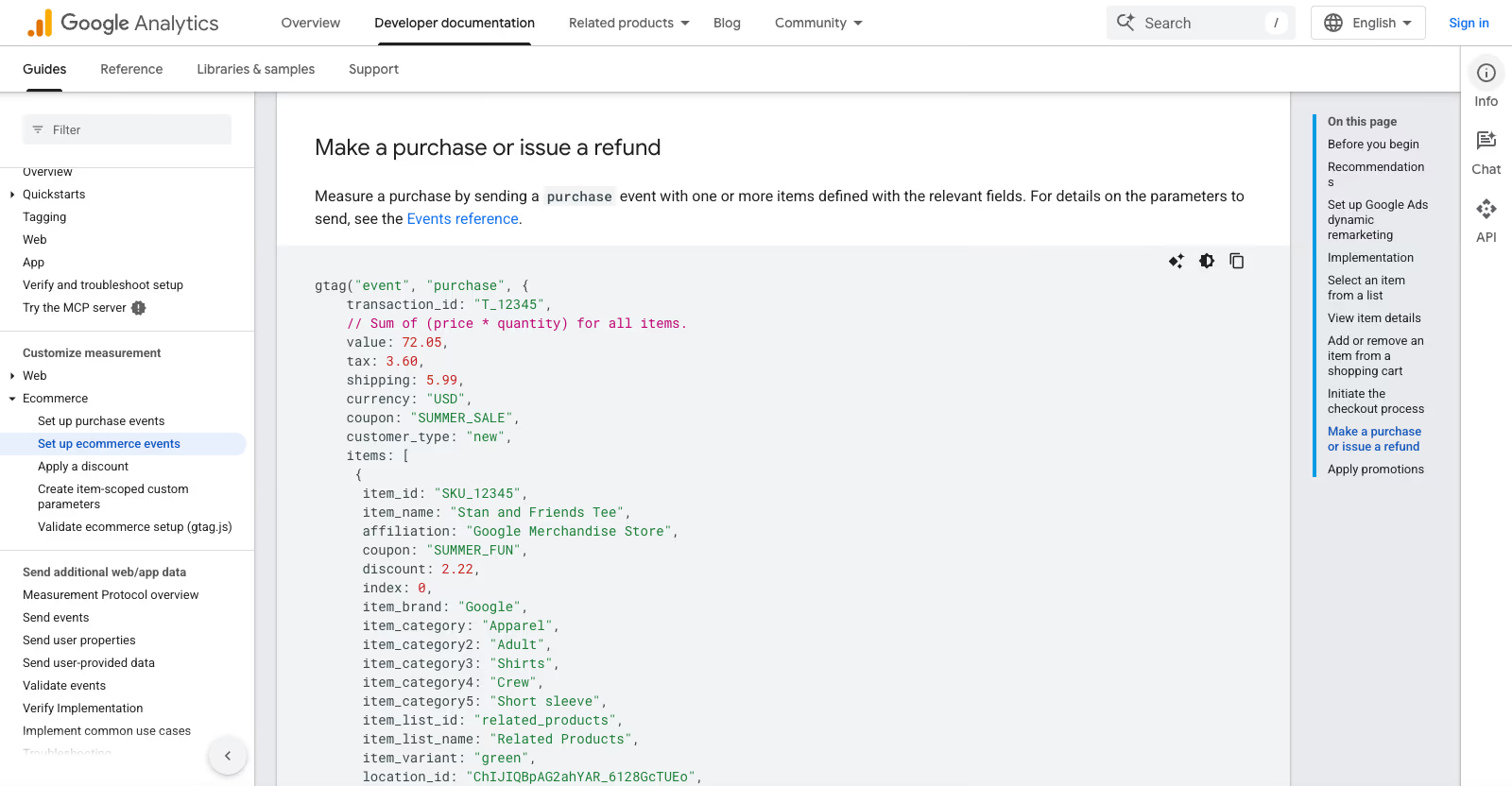
- Hendelser: view_item, add_to_cart, purchase
Sjekk om GA4 fungerer i WordPress
Verktøy for å teste GA4
- Google Tag Assistant: Chrome-utvidelse
- GTM Preview Mode: forhåndsvisningsmodus
- GA4 DebugView: sanntid i GA4
- Nettverksfane: sjekk at forespørsler sendes
Vanlige problemer med GA4-sporing
1. Dobbelsporing:
- Symptom: 200% sidevisninger
- Årsak: To GA4-tagger (f.eks. Site Kit + GTM)
- Løsning: Fjern én kilde
2. Ingen data:
- Symptom: 0 brukere
- Årsak: Samtykke blokkert eller feil ID
- Løsning: Sjekk Consent Mode og Measurement ID
Direkte lasting av gtag.js sammenlignet med Google Tag Manager
I moderne WordPress-utvikling krever sporing av brukerinteraksjoner med Google Analytics 4 en strukturert arkitektonisk tilnærming. Tidligere la utviklere ofte inn rå skriptbiter direkte i temafiler eller brukte monolittiske plugins som skjulte sporingslogikken. Ettersom ytelsesmålinger som Interaction to Next Paint (INP) og Largest Contentful Paint (LCP) påvirker synligheten i søkemotorer, og europeisk personvernlovgivning krever eksplisitt samtykke før lesing av data fra brukerens enhet, må klientsidesporing oppfylle strenge tekniske krav.
Valget mellom direkte innlasting av gtag.js og Google Tag Manager er den første avgjørende arkitektoniske beslutningen. Direkte bruk av gtag.js baserer seg på et kompakt JavaScript-bibliotek som kommuniserer direkte med Googles måleservere. Siden gtag.js ikke krever container-kompilering eller kontinuerlig beregning av variabler, gir det lavere blokkeringstid på nettleserens hovedtråd sammenlignet med en full GTM-container. For nettsteder som kun trenger sidevisninger, grunnleggende konverteringer og sporing av utgående lenker, gir direkte gtag.js den beste ytelsen.
Google Tag Manager forblir derimot bransjestandarden for virksomheter med flerkanalsattribusjon og hyppige markedsføringstester. Tag Manager fungerer som et abstraksjonslag der tagger, triggere og variabler evaluerer hendelser før de videresendes til eksterne verktøy. Selv om GTM legger til om lag 30 til 45 kilobyte komprimert JavaScript og krever prosessorkraft på mobile enheter, frikobler det tag-endringer fra utviklernes lanseringssykluser. Markedsførere kan sette opp konverteringspiksler, justere triggere og teste hendelsesparametere uten å endre kildekoden i WordPress-temaet.
Oversikt over operasjonelle forskjeller mellom de to løsningene:
| Arkitektonisk dimensjon | Direkte gtag.js-integrasjon | Google Tag Manager web-container |
|---|---|---|
| Skriptvekt | Ca. 18 til 22 KB komprimert | Ca. 35 til 50 KB container-last |
| Kjøretid på hovedtråden | Minimal, direkte konfigurasjonskall | Variabel, avhenger av aktive tagger og triggere |
| Arbeidsflyt for publisering | Versjonskontrollert PHP og temaoppdatering | Publisering via GTMs nettbaserte kontrollpanel |
| Content Security Policy kompleksitet | Én statisk kilde og enkel inline-konfigurasjon | Dynamisk skriptinnsetting krever fleksible CSP-regler |
| Integrasjon med Consent Mode v2 | Programmatiske gtag-kall i temakoden | Innebygde samtykkeinnstillinger og maler i GTM |
| Sporing for flere leverandører | Separat inline-kode per annonsepartner | Samlet administrasjon av alle partnere på ett sted |
For publiseringsnettsteder med mye trafikk og headless-butikker der Core Web Vitals avgjør søkeplasseringer, gir direkte innlasting av gtag.js minimal Total Blocking Time (TBT). For nettbutikker med mange annonseverktøy gir GTM nødvendig kontroll og ryddighet.
WordPress skriptkø med wp_enqueue_script og wp_add_inline_script
En vanlig svakhet i WordPress-prosjekter er at sporingsskript legges inn direkte i malfiler eller skrives ut utenom WordPress sine innebygde funksjoner. Å skrive ut skript direkte i header-filen bryter avhengighetsstrukturen, forhindrer riktig prioritering av handlinger og hindrer at optimaliseringsplugins kan justere skriptattributter.
Den profesjonelle standarden er å benytte skriptkøen i WordPress. Ved hjelp av wp_enqueue_script registreres Googles eksterne skript, mens wp_add_inline_script kobler konfigurasjonskall og samtykkeregler direkte til det registrerte skriptet. Fra WordPress 6.3 kan utviklere angi lastestrategi via $args-tabellen i wp_register_script og wp_enqueue_script, noe som gir offisiell støtte for strategy => 'async' eller strategy => 'defer'.
Eksempelet nedenfor viser profesjonell registrering med definerte avhengigheter og asynkron innlasting:
add_action('wp_enqueue_scripts', function (): void {
    $measurement_id = 'G-XXXXXXXXXX';

    // Registrering av Google-biblioteket med asynkron strategi
    wp_register_script(
        'google-tag-platform',
        'https://www.googletagmanager.com/gtag/js?id=' . rawurlencode($measurement_id),
        [],
        null,
        [
            'strategy'  => 'async',
            'in_footer' => false,
        ]
    );

    // Klargjøring av inline konfigurasjonsskript
    $inline_config = sprintf(
        'window.dataLayer = window.dataLayer || [];' . "\n" .
        'function gtag(){dataLayer.push(arguments);}' . "\n" .
        'gtag("js", new Date());' . "\n" .
        'gtag("config", "%s", {' . "\n" .
        '  send_page_view: true,' . "\n" .
        '  anonymize_ip: true,' . "\n" .
        '  cookie_flags: "SameSite=None;Secure"' . "\n" .
        '});',
        esc_js($measurement_id)
    );

    // Koble inline-skriptet til det registrerte håndtaket
    wp_add_inline_script('google-tag-platform', $inline_config, 'after');
    wp_enqueue_script('google-tag-platform');
}, 10);
Dersom prosjektet benytter Google Tag Manager i stedet for direkte gtag.js, følges de samme arkitektoniske prinsippene. Selv om eldre GTM-dokumentasjon anbefalte å lime inn koden rett under head-taggen, har moderne WordPress-temaer kroken wp_body_open, som standardiserer innsetting av noscript-rammen i body-elementet.
add_action('wp_head', function (): void {
    $container_id = 'GTM-XXXXXXX';
    ?>
    <script>
    (function(w,d,s,l,i){w[l]=w[l]||[];w[l].push({'gtm.start':
    new Date().getTime(),event:'gtm.js'});var f=d.getElementsByTagName(s)[0],
    j=d.createElement(s),dl=l!='dataLayer'?'&l='+l:'';j.async=true;j.src=
    'https://www.googletagmanager.com/gtm.js?id='+i+dl;f.parentNode.insertBefore(j,f);
    })(window,document,'script','dataLayer','<?php echo esc_js($container_id); ?>');
    </script>
    <?php
}, 1);

add_action('wp_body_open', function (): void {
    $container_id = 'GTM-XXXXXXX';
    ?>
    <noscript><iframe src="https://www.googletagmanager.com/ns.html?id=<?php echo esc_attr($container_id); ?>"
    height="0" width="0" style="display:none;visibility:hidden"></iframe></noscript>
    <?php
}, 1);
Ved å sette krokprioritet 1 sikrer man at dataLayer initialiseres før andre plugins eller temakomponenter forsøker å sende hendelser.
Server-side sporingsarkitektur med Cloudflare Zaraz og Cloud Run
Sporing som kun kjører i nettleseren har klare begrensninger. Sikkerhetsmekanismer som Apple WebKit ITP og Firefox ETP reduserer levetiden for informasjonskapsler på klientsiden til syv dager eller 24 timer ved kampanjelenker. Samtidig blokkerer annonseblokkerere nettverkstrafikk mot Googles sporingsservere, noe som fører til at mellom 15 og 30 prosent av dataene fra teknologikyndige brukere går tapt.
Server-side sporing løser dette ved å etablere en førsteparts proxy-arkitektur. I stedet for at nettleseren sender måledata til eksterne Google-servere, rutes forespørslene til et underdomene på eget nettsted (for eksempel analyse.dittdomene.no). Servercontaineren undersøker dataene, fjerner sensitive hoder, tilfører kontekstinformasjon og videresender godkjente hendelser til Google Analytics via sikre grensesnitt.
Utviklere i WordPress-miljøer velger primært mellom to infrastrukturløsninger:
Google Cloud Run container-klynger: Google leverer et offisielt container-bilde for Server-side Tag Manager (sGTM). Kjørt på GCP Cloud Run bak en lastbalanserer, skalerer containeren automatisk etter trafikkmengden. Dette gir full støtte for sGTM-fellesskapsmaler, god kontroll over transformasjonsregler og direkte eksport til BigQuery. Driftskostnadene ligger vanligvis mellom 40 og 120 USD per måned avhengig av trafikk.
Cloudflare Zaraz og edge-prosessering: Dersom nettstedet allerede distribueres via Cloudflare, kan Cloudflare Zaraz eller Workers samle inn sporingsdata på nettverkskanten (edge). Zaraz behandler reglene i kanten av nettet uten å laste eksterne JavaScript-biblioteker inn i brukerens nettleser. Selv om oppsettet skiller seg fra GTM, eliminerer edge-behandling ressursbruk på klientens hovedtråd og bevarer Total Blocking Time.
Sammenligning av klientside- og server-side-sporing:
| Operasjonell faktor | Klientsidesporing | Server-side Tag Manager (Cloud Run) | Cloudflare Zaraz på nettverkskanten |
|---|---|---|---|
| Domenekontekst | Googles tredjepartsservere | Eget førsteparts underdomene | Eget domene på CDN-nivå |
| Varighet for informasjonskapsler | Begrenses kraftig av ITP | Varige HTTP-only førstepartskapsler | Førsteparts sesjonshåndtering |
| Personvernkontroll | Nettleseren kjører ekstern kode | Serveren fjerner personopplysninger | Behandling uten skript i nettleseren |
| Datainnsamling | Store tap via annonseblokkerere | Gjenoppretter 20 til 28 prosent tapt trafikk | Gjenoppretter 22 til 30 prosent tapt trafikk |
| Driftskostnader | Ingen serverkostnader | Drift og skalering av skycontainere | Administreres i Cloudflare-panelet |
Content Security Policy skripthasher og nonce-håndtering
Bruk av analyseverktøy i bedriftsmiljøer krever samspill med en streng Content Security Policy (CSP). En robust CSP-header beskytter mot Cross-Site Scripting (XSS) ved å definere godkjente skriptkilder, blokkere uvalidert inline-kode ('unsafe-inline') og kreve kryptografisk bekreftelse av all kode som kjøres.
Når Google Tag Manager eller gtag.js starter, oppretter de skriptelementer dynamisk. Med en streng CSP vil nettleseren blokkere disse skriptene med mindre det sendes med kryptografiske hasher eller nonce-verdier.
Kryptografiske sha256 hasher
For statiske skript i headeren som ikke endrer seg mellom sidevisninger, kan utviklere generere en SHA-256-hash av skriptkoden og legge den inn i script-src-direktivet:
Content-Security-Policy: default-src 'self'; script-src 'self' 'sha256-abcdef123456...' https://www.googletagmanager.com; connect-src 'self' https://*.google-analytics.com https://*.analytics.google.com;Mens sha256-hasher fungerer godt for faste gtag-oppsett, strekker de ikke til i Google Tag Manager når nye markedsføringstagger og sporingspiksler legges til dynamisk via containeren.
Dynamiske nonce-verdier via filtre i WordPress
Standarden for bruk av GTM med en streng CSP er å benytte kryptografiske nonce-verdier. Webserveren genererer en unik, tilfeldig verdi for hver HTTP-forespørsel. Denne verdien oppgis i CSP-headeren og legges som et attributt på godkjente skript-tagger.
I WordPress kan dette settes opp via handlinger under sidegenereringen:
function get_http_csp_nonce(): string {
    static $nonce = null;
    if ($nonce === null) {
        $nonce = base64_encode(random_bytes(16));
    }
    return $nonce;
}

// Sende CSP-header med dynamisk nonce-verdi
add_action('send_headers', function (): void {
    $nonce = get_http_csp_nonce();
    $csp = "default-src 'self'; " .
           "script-src 'self' 'nonce-{$nonce}' 'strict-dynamic' https: http:; " .
           "connect-src 'self' https://*.google-analytics.com https://*.analytics.google.com https://*.googletagmanager.com; " .
           "img-src 'self' https://*.google-analytics.com https://*.googletagmanager.com;";
    header("Content-Security-Policy: {$csp}");
});

// Legge nonce inn i GTM-skriptet
add_action('wp_head', function (): void {
    $nonce = get_http_csp_nonce();
    $gtm_id = 'GTM-XXXXXXX';
    ?>
    <script nonce="<?php echo esc_attr($nonce); ?>">
    (function(w,d,s,l,i){w[l]=w[l]||[];w[l].push({'gtm.start':
    new Date().getTime(),event:'gtm.js'});var f=d.getElementsByTagName(s)[0],
    j=d.createElement(s),dl=l!='dataLayer'?'&l='+l:'';j.async=true;j.src=
    'https://www.googletagmanager.com/gtm.js?id='+i+dl;f.parentNode.insertBefore(j,f);
    })(window,document,'script','dataLayer','<?php echo esc_js($gtm_id); ?>');
    </script>
    <?php
}, 1);
Med direktivet 'strict-dynamic' kan skript som er godkjent med en gyldig nonce opprette nye skriptelementer uten at hver enkelt underliggende tagg trenger en forhåndsgodkjent hash.
Implementering av Consent Mode v2 og standard samtykkesignaler
Siden mars 2024 krever Google at Consent Mode v2 benyttes for all trafikk fra Det europeiske økonomiske samarbeidsområdet (EØS) for å opprettholde målgruppefunksjoner og konverteringsmåling i Google Ads og GA4. Consent Mode v2 introduserer to nye parametere i tillegg til de vanlige lagringsflaggene: ad_user_data og ad_personalization.
Teknisk må standard samtykkestatus registreres i dataLayer før sporingsskript lastes eller starter. Dersom standardsamtykket settes etter at gtag.js er lastet inn, kan verktøyene hente ut lagret informasjon før brukeren har gjort et valg, noe som er i strid med GDPR og e-privacy-direktivet.
De fire sentrale parameterne i samtykkemodellen er:
analytics_storage: Bestemmer tilgang til enhetslagring (informasjonskapsler) for statistiske formål.ad_storage: Regulerer lagring av informasjonskapsler for måling av annonseresultater.ad_user_data: Avgjør om brukerdata (som hashede e-postadresser) kan overføres til Google for annonseformål.ad_personalization: Kontrollerer om hendelser kan brukes til tilpasset annonsering og remarketing.
Riktig rekkefølge i WordPress krever at standardtilstanden settes så tidlig som mulig i sidelastingen:
add_action('wp_head', function (): void {
    ?>
    <script>
    window.dataLayer = window.dataLayer || [];
    function gtag(){dataLayer.push(arguments);}

    // Angi standardsamtykke før tagger lastes inn
    gtag('consent', 'default', {
      'analytics_storage': 'denied',
      'ad_storage': 'denied',
      'ad_user_data': 'denied',
      'ad_personalization': 'denied',
      'wait_for_update': 500
    });

    // Valgfri parameteroverføring i nettadresse uten informasjonskapsler
    gtag('set', 'url_passthrough', true);
    gtag('set', 'ads_data_redaction', true);
    </script>
    <?php
}, 0);
Når brukeren gjør et valg i et godkjent samtykkebanner (som Cookiebot, Complianz eller CookieYes), sender samtykkeverktøyet en oppdatering:
gtag('consent', 'update', {
  'analytics_storage': 'granted',
  'ad_storage': 'granted',
  'ad_user_data': 'granted',
  'ad_personalization': 'granted'
});
I Advanced Consent Mode sender taggene anonyme signaler uten å lese informasjonskapsler, slik at Google kan modellere tapte data. I Basic Consent Mode blokkeres all nettverkskommunikasjon med måleserverne inntil samtykke er uttrykkelig gitt.
Hendelsessending til dataLayer for netthandel i WooCommerce
Måling av netthandelstransaksjoner i WooCommerce forutsetter at strukturerte hendelser sendes til dataLayer i henhold til Enhanced E-commerce-spesifikasjonen i GA4. Standardoppsettet i WooCommerce klargjør ikke disse dataene automatisk. Å lese ut verdier direkte fra nettsidens visuelle elementer (DOM scraping) fører ofte til feil ved oppdatering av temaer.
Den anbefalte metoden er å sende strukturerte dataobjekter til dataLayer ved viktige milepæler: view_item_list, view_item, add_to_cart, begin_checkout og purchase.
Hendelsen purchase er avgjørende for regnskap og inntektsavstemming. Den skal kjøre nøyaktig én gang per fullført bestilling. En trygg implementering benytter kroken woocommerce_thankyou, kontrollerer ordredataene og lagrer et felt i ordremeta for å unngå dupliserte registreringer dersom kunden oppdaterer kvitteringssiden:
add_action('woocommerce_thankyou', function (int $order_id): void {
    if (!$order_id) {
        return;
    }

    $order = wc_get_order($order_id);
    if (!$order) {
        return;
    }

    // Unngå duplikatsporing dersom kvitteringssiden lastes på nytt
    if ($order->get_meta('_ga4_purchase_tracked')) {
        return;
    }

    $items = [];
    $item_index = 0;

    foreach ($order->get_items() as $item) {
        $product = $item->get_product();
        if (!$product) {
            continue;
        }

        $items[] = [
            'item_id'        => (string) $product->get_sku() ?: (string) $product->get_id(),
            'item_name'      => $product->get_name(),
            'price'          => (float) $order->get_item_subtotal($item, false, false),
            'quantity'       => (int) $item->get_quantity(),
            'index'          => $item_index++,
            'item_category'  => wp_strip_all_tags(wc_get_product_category_list($product->get_id(), ', ')),
        ];
    }

    $payload = [
        'event'     => 'purchase',
        'ecommerce' => [
            'transaction_id' => (string) $order->get_order_number(),
            'value'          => (float) $order->get_total(),
            'tax'            => (float) $order->get_total_tax(),
            'shipping'       => (float) $order->get_shipping_total(),
            'currency'       => $order->get_currency(),
            'items'          => $items,
        ],
    ];

    // Registrere ordren som sporet i databasen
    $order->update_meta_data('_ga4_purchase_tracked', '1');
    $order->save();

    ?>
    <script>
    window.dataLayer = window.dataLayer || [];
    window.dataLayer.push({ ecommerce: null }); // Nullstille tidligere netthandelsdata
    window.dataLayer.push(<?php echo wp_json_encode($payload); ?>);
    </script>
    <?php
}, 20);
Ved AJAX-baserte handlinger i handlekurven sender WooCommerce ut jQuery-hendelser (added_to_cart, removed_from_cart). Nettsteder som benytter blokkbaserte handlekurver eller headless REST API bør sende tilpassede DOM-hendelser med GA4-dataene for å sikre helhetlig registrering gjennom hele kjøpsprosessen.
Core Web Vitals og ytelsespåvirkning fra sporingskoder
Analyseverktøy påvirker responstiden og brukeropplevelsen i nettleseren. Et ustrukturert oppsett kan svekke Core Web Vitals, noe som kan gi dårligere plasseringer i søkemotorer og lavere konverteringsrater.
Viktige ytelsesutfordringer:
- Belastning på hovedtråden (dårligere INP): Når mange markedsføringstagger utfører synkrone oppslag i dokumentet og lytter på klikk, forsinkes nettleserens respons på brukerhandlinger. Hvis GTM behandler tunge variabler i det brukeren klikker, overskrider Interaction to Next Paint den anbefalte grensen på 200 millisekunder.
- Ressurskamp ved Largest Contentful Paint (LCP): Skript i headeren som blokkerer sidelastingen forsinker nedlasting av stilark og hovedbildet på siden.
- Minnelekkasjer i moderne frontend-løsninger: I headless- og single-page-arkitekturer kan manglende opprydding av hendelseslyttere ved sidebytter føre til gradvis økende minnebruk og treg navigasjon på mobile enheter.
Sjekkliste for ytelsesoptimalisering:
| Tiltak | Gjennomføring | Gevinst for Core Web Vitals |
|---|---|---|
| Asynkron lasting | Bruk innebygd async eller forsinket oppstart | Forhindrer blokkering av visningen, beskytter LCP |
| Tag-opprydding | Regelmessig gjennomgang og fjerning av ubrukte tagger | Frigjør prosessortid på hovedtråden, forbedrer INP |
| Flytting til server | Databehandling via Cloud Run sGTM | Reduserer mengden JavaScript i nettleseren med 40 til 70 prosent |
| Begrense hyppige målinger | Unngå detaljmålinger ved kontinuerlig rulling | Reduserer ressursbruk i nettleserens minnehåndtering |
| Riktig oppstart av samtykke | Laste samtykkebanner raskt uten å forskyve layout | Sikrer lovkrav uten at nettsiden oppleves treg |
Ved å kombinere asynkron lasting, definerte standardverdier for Consent Mode, førsteparts server-side-innsamling og ryddig struktur i dataLayer, oppnår WordPress-nettsteder nøyaktig sporing uten å gå på kompromiss med fart og stabilitet.
Oppsummering
| Metode | Nivå | Consent Mode | Server-Side | E-handel |
|---|---|---|---|---|
| Plugin (Site Kit) | Nybegynner | ❌ | ❌ | ❌ |
| GTM Client-Side | Middels | ✅ | ❌ | ✅ |
| GTM + Consent Mode | Profesjonell | ✅ | ❌ | ✅ |
| sGTM Server-Side | Ekspert | ✅ | ✅ | ✅ |
Anbefaling for 2026:
- Små nettsteder: Site Kit eller RankMath
- Bedrifter/byråer: GTM + Consent Mode v2
- E-handel/Enterprise: sGTM Server-Side
Ikke la analysedata dine være ufullstendige. Invester i riktig konfigurasjon, det er grunnlaget for alle markedsavgjørelser.
Utforsk vår profesjonelle WordPress-utvikling for å ta prosjektet ditt videre.