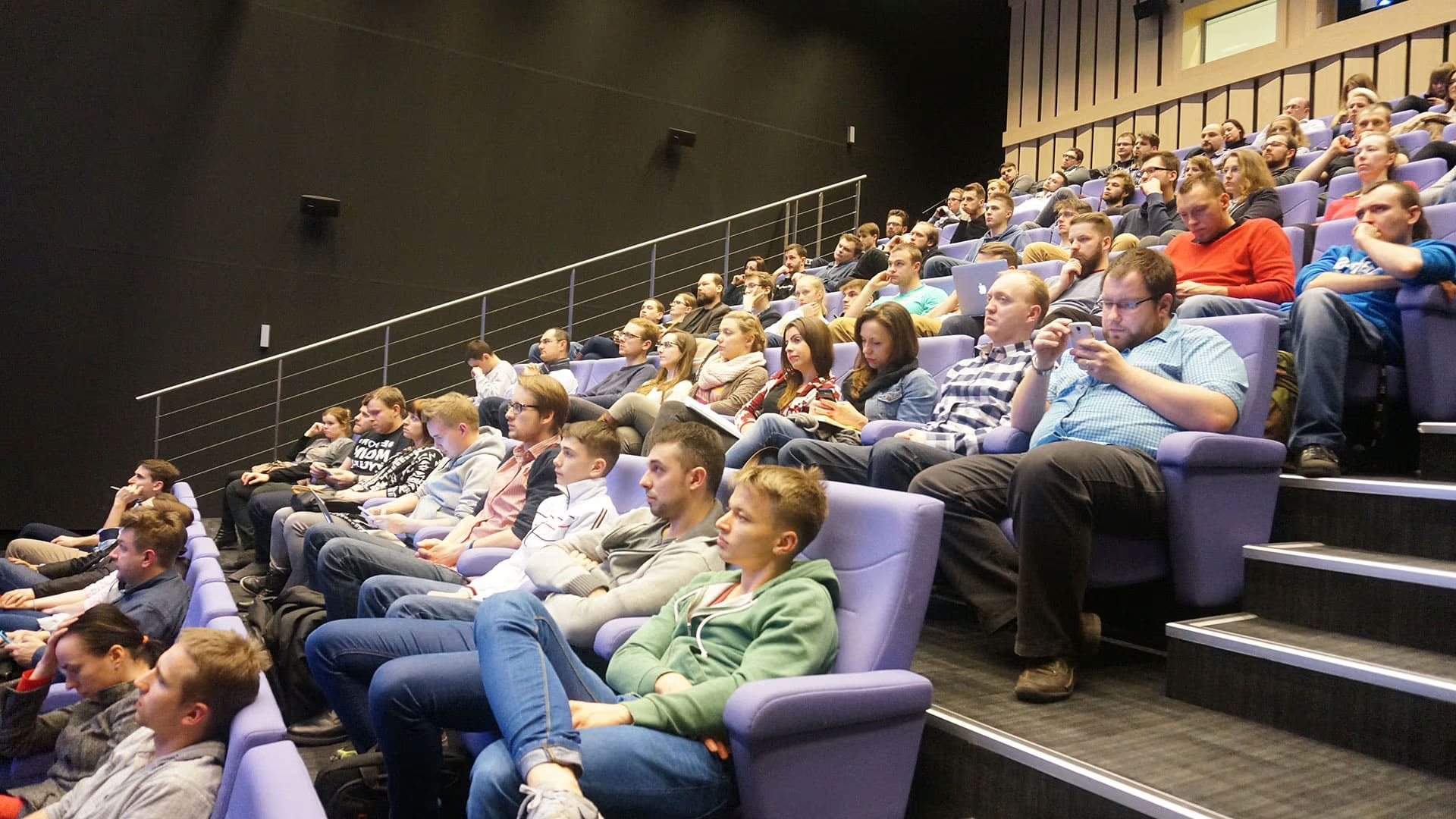
WordPress for nybegynnere var en gratis, praktisk workshop over to dager ved PPNT Gdynia (Pomorski Park Naukowo-Technologiczny) 20. og 21. oktober 2014, med start kl. 15:00 begge dager, totalt 10 timer. Kursholder var Mariusz Szatkowski. Arrangementsoppføringen ligger fortsatt på Crossweb, som nå merker den som et arrangement som allerede har funnet sted.

Denne siden tar vare på den opprinnelige kunngjøringen og hele programmet, og sjekker deretter hver programbolk mot dagens WordPress. Flere verktøy og navn fra programmet i 2014 har endret seg, og to av punktene finnes ikke lenger i den formen de ble undervist.
PPNT WordPress-workshop i Gdynia, fakta om arrangementet
| Detalj | Verdi |
|---|---|
| Arrangement | PPNT: WordPress dla początkujących (WordPress for nybegynnere) |
| Type | Workshop, kategoriene IT og Startup, temaene CMS og WordPress |
| Datoer | 20. og 21. oktober 2014 (Crossweb oppgir mandag 20.10.2014) |
| Starttid | 15:00 |
| Varighet | 2 dager, 10 timer |
| Språk | Polsk |
| Deltakelse | Gratis |
| Sted | PPNT Gdynia, Tricity (Trójmiasto) |
| Arrangør | Strefa Startup PPNT |
| Kursholder | Mariusz Szatkowski |
Arrangøren beskrev workshopen slik på Crossweb:
“WordPress er et av de mest populære, og etter noens mening det beste, publiseringssystemene, først og fremst beregnet på å drive blogger. PPNT inviterer til praktiske workshoper der du kan lære det grunnleggende i WordPress og lære å installere og optimalisere et nettsted på egen hånd.”
PPNT, Crossweb, egen oversettelse
Pomorski Park Naukowo-Technologiczny Gdynia beskriver seg selv som Polens største knutepunkt for organisasjoner som arbeider der næringsliv, vitenskap og teknologi møtes. Startup-workshoper som denne var en del av arrangementsprogrammet der.
Temaer i WordPress-workshopen for nybegynnere
Kunngjøringen listet opp fem temaer:
- Introduksjon til WordPress
- Hva som gjør hva, og hvordan du navigerer i WordPress: frontend og backend, standardelementer på et nettsted
- Opprette den første bloggen: sidehierarki, maler, innholdsoptimalisering
- Bygge menyer, legge til media
- Sidefelt og widgeter, CSS, responsive temaer, utvidelser
WordPress-kurs dag 1, program
| Tid | Temaer |
|---|---|
| 15:00-15:45 | Om meg, målene med opplæringen. Program, hva du kommer til å lære, hvilke praktiske ferdigheter du får. Del I, introduksjon til WordPress: hva et CMS er, hva WordPress er, WPs historie, hvorfor velge WordPress, WordPress i tall, hva mer du kan få ut av WP, ulike bruksområder for WordPress, hvorfor WordPress er så populært, WordPress mot konkurrentene, WordPress.org mot WordPress.com, WordPress etter dine behov (wordpress.com mot selvdriftet WordPress), full kontroll på egen risiko, opprette en webhotellkonto, sette opp et nettsted på wordpress.com, en rask runde i kontrollpanelet på WordPress.com |
| 16:00-16:45 | Der en webansvarligs liv begynner: WordPress på ditt eget webhotell. Hva vi trenger, en forenklet WordPress-arkitektur, før du starter, 7 dødssynder ved arbeid med og installasjon av WP, de vanligste installasjonsfeilene, påloggingsdetaljer for webhotellet |
| 17:00-17:45 | Hva som er hva, og hvordan du navigerer i WordPress. Oppskriften, altså installasjonstrinnene: installere WordPress på eget webhotell, sette opp en FTP-tilkobling i Total Commander, laste opp installasjonsfilene for WordPress, opprette en MySQL-database, kjøre WordPress-installasjonen, sjekke at installasjonen er riktig, en alternativ hurtiginstallasjon, feil |
| 18:00-18:45 | Optimalisere nettstedet vårt. Domenenavn, bloggnavn og slagord (dette betyr virkelig noe), regler for tekstforfatting, optimalisering (mer i morgen), kraften i lenker, “jeg har ikke noe innhold, hva nå”, lenkebygging, duplisert innhold, utestengelser, filtre og straffer, SEO-utvidelser |
| 19:00-20:00 | Konfigurasjon og media. Hvordan konfigurere WordPress, menyer (hvordan bygge en, er en meny nummer to mulig), hvorfor god navigasjon er viktig, du trenger ikke vise alt i menyen, menyer med flere nivåer, hvordan legge til et bilde, hvordan bygge et galleri, før du legger til ditt første bilde, hvor du finner gratis bilder, hvordan bygge inn en video |
WordPress-kurs dag 2, program
| Tid | Temaer |
|---|---|
| 15:00-15:45 | Under panseret: temaer og maler. Innlegg og kategorier, god gruppering av innlegg (kategorier og stikkord), lenker, sider, hierarki og maler, innlegg mot sider, hvor du finner et første tema (installasjonsdemo), maler for innlegg, innholdsbygger: installere MiniMax Page Layout Builder |
| 16:00-16:45 | Sidefelt, widgeter, temaer, HTML5 og CSS3, responsivitet. Prosjektene blir mer komplekse mens dagen ikke blir lengre, HTML5 og CSS3, sidefelt, widgeter, topptekst og bunntekst, temaer og hvordan du velger det beste, responsivitet |
| 17:00-17:45 | Utvidelser. Er det fortsatt det samme WordPress, en kort runde i administrasjonspanelet, en oversikt over de mest populære utvidelsene, hvor du finner utvidelser, lønner det seg å bruke litt penger, den hvite dødsskjermen, de største problemene med utvidelser |
| 18:00-18:45 | Ting som skjer med et CMS. Flytte innhold fra wordpress.com til selvdriftet WordPress, hva som blir med og hva som ikke blir med, flytte WP, migrere WordPress fra én konto til en annen, hvordan bytte tema (child themes), hvordan lage et child theme, merknader om child themes, endringer i utseende eller funksjonalitet (en kort titt på temastrukturen), utvidelsen My Custom CSS, utvidelsen What The File, sikkerhetskopier og hva du bruker til dem, Multisite, og hvis ikke Multisite, hva da |
| 19:00-20:00 | Viderekommen bruk av WP, sikkerhet, analyse, optimalisering. Egendefinerte innleggstyper, taksonomier, egendefinerte felt for å endre hvordan sider og innlegg ser ut, brukerroller og tilgang, verktøy for webansvarlige, GWT, nettleserverktøy og utvidelser for webansvarlige, gjøre nettstedet raskere (ytelse og overvåking), beskytte nettstedet mot crackere, statistikk og grunnleggende informasjon om besøkende, analyse |
Hva som har endret seg i WordPress siden programmet i 2014
Programmet ble skrevet for WordPress 4.0 “Benny”, utgitt 4. september 2014, omtrent seks uker før workshopen. De viktigste endringene der var et mediebibliotek vist som et uendelig rutenett med forhåndsvisning av detaljer, og enklere innbygging. De fleste byggesteinene finnes fortsatt i kjernen, men redigeringen, widgetene, temaene og feilhåndteringen fungerer annerledes nå. Avsnittene nedenfor følger rekkefølgen i programmet og viser til utgivelsesnotatene eller håndboksiden for hver endring.
WordPress i tall i 2026
Dag 1 hadde et punkt kalt “WordPress i tall”, og dag 2 spurte hvor man finner utvidelser og om det lønner seg å betale for dem. Aktuelle tall, sjekket 14. oktober 2026:
| Tall | Verdi | Kilde |
|---|---|---|
| Andel av alle nettsteder | 40,0 % | W3Techs |
| Andel av nettsteder med kjent CMS | 58,5 % | W3Techs |
| Gratis utvidelser i den offisielle katalogen | over 75 000 | WordPress.org Plugins |
| Gratis temaer i den offisielle katalogen | over 15 000 | WordPress.org Themes |
W3Techs oppdaterer undersøkelsen sin daglig, så andelene endrer seg. Utvidelseskatalogen har nå egne oppføringer for Community og Commercial, og temakatalogen lenker til en liste over kommersielle temaleverandører. Det besvarer spørsmålet fra 2014 om hvor man finner betalte tillegg: start i den offisielle katalogen, der hver oppføring viser når den sist ble oppdatert og hvilken WordPress-versjon den er testet med.
Krav til webhotell for WordPress i dag
Bolken “hva vi trenger” fra dag 1 handler fortsatt om et webhotell med PHP og en database. Den nåværende kravsiden for WordPress anbefaler PHP 8.3 eller nyere, MariaDB 10.11 eller nyere eller MySQL 8.0 eller nyere, og støtte for HTTPS. Den nevner Apache eller Nginx som de mest robuste serverne, og forespørselen til webhotellet som du kan kopiere og lime inn, nevner også modulen mod_rewrite for Apache. HTTPS sto ikke på sjekklisten i 2014. I dag er det ett av de tre anbefalte kravene.
Hvordan installere WordPress manuelt
Den manuelle installasjonen fra dag 1 (opplasting via FTP, MySQL-database, installasjonsprogram) følger den offisielle installasjonsveiledningen trinn for trinn: last ned og pakk ut, opprett en database, sett opp wp-config.php, last opp filene, kjør installasjonsskriptet. Veiledningen sier fortsatt at installasjonen vanligvis tar under fem minutter, og at mange webhotell tilbyr verktøy som installerer WordPress automatisk. Det er den “alternative hurtiginstallasjonen” fra programmet. Rekkefølgen på trinnene har ikke endret seg på over ti år.
Menyer, egendefinerte innleggstyper og taksonomier
Menyer, egendefinerte innleggstyper og taksonomier var allerede kjernefunksjoner i 2014. WordPress 3.0 “Thelonious”, utgitt 17. juni 2010, ga temautviklere nye API-er for menyer (“slutt på filredigering”, egen oversettelse), innleggstyper og taksonomier, og slo WordPress MU sammen med kjernen som den nye multisite-funksjonen. Menybolken fra dag 1 og bolken om egendefinerte innleggstyper fra dag 2 beskriver derfor funksjoner som fortsatt virker på samme måte, og som i blokktemaer nå også kan redigeres som blokker.
Hvordan bytte tema uten å miste endringene dine
Rådet om child themes fra dag 2 er fortsatt det offisielle svaret. Theme Handbook beskriver child themes som utvidelser av et parent theme som lar deg endre et eksisterende tema uten å redigere koden direkte. Et child theme trenger sin egen mappe og en style.css-fil, og det kan legge til maler, mønstre og en functions.php. Oppdateringer av parent-temaet overskriver da ikke endringene dine.
Egendefinert CSS uten utvidelse
Programmet nevnte en utvidelse for egendefinert CSS. Siden WordPress 4.7 “Vaughan”, utgitt 6. desember 2016, lar kjernen deg legge til egen CSS under Utseende > Tilpass (Ekstra CSS) og se resultatet i en direkte forhåndsvisning. For små visuelle endringer trengs det ikke lenger en egen CSS-utvidelse.
Blokkredigeringen erstattet den klassiske redigeringen og sidebyggerne
Programmet i 2014 installerte MiniMax Page Layout Builder som innholdsbygger. Siden i utvidelseskatalogen på WordPress.org er nå stengt etter ønske fra utvikleren (wordpress.org plugin API, sjekket 14. oktober 2026). Oppsett bygges nå i blokkredigeringen. WordPress 5.0 “Bebo”, utgitt 6. desember 2018, introduserte den nye blokkbaserte redigeringen som “det første steget mot en spennende ny fremtid med en strømlinjeformet redigeringsopplevelse på hele nettstedet ditt” (utgivelsesinnlegg på wordpress.org, egen oversettelse).
Sidefelt og widgeter som blokker
Bolken om sidefelt og widgeter fra dag 2 lærte bort den klassiske widgetskjermen med dra og slipp. WordPress 5.8 “Tatum”, utgitt 20. juli 2021, brakte blokker til widgetredigeringen og til Utseende > Tilpass, slik at widgetområder nå tar imot hvilken som helst blokk med direkte forhåndsvisning.
Full nettstedsredigering og blokktemaer
Topptekster, bunntekster og maler, som programmet i 2014 redigerte i temafilene, kan nå endres i nettstedsredigeringen. WordPress 5.9 “Joséphine”, utgitt 25. januar 2022, introduserte full nettstedsredigering og Twenty Twenty-Two, det første standard blokktemaet i WordPress’ historie. Å velge tema betyr nå også å velge mellom et klassisk tema og et blokktema.
Den hvite dødsskjermen og gjenopprettingsmodus
Utvidelsesbolken sluttet med den hvite dødsskjermen, den tomme siden som en fatal PHP-feil etterlater. WordPress 5.2 “Jaco”, utgitt 7. mai 2019, la til beskyttelse mot PHP-feil med bedre håndtering av den hvite dødsskjermen og en gjenopprettingsmodus som setter utvidelsen eller temaet som forårsaker feilen på pause, slik at en administrator kan logge inn og rette den. Samme utgivelse la til to sider under Nettstedshelse som hjelper med å feilsøke vanlige konfigurasjonsproblemer, bygd på funksjonene for Nettstedshelse som kom i WordPress 5.1.
Flytte et nettsted fra WordPress.com til selvdriftet WordPress
Flyttebolken fra dag 2 fungerer fortsatt med den innebygde importfunksjonen. Dokumentasjonen Importing Content beskriver trinnene: gå til Verktøy og deretter Importer, installer WordPress-importen, velg WXR-filen som er eksportert fra kildenettstedet, og knytt hver forfatter til en eksisterende eller ny bruker. Innlegg, kommentarer og kategorier blir med, og vedlegg kan også importeres. Utvidelsen WordPress Importer vedlikeholdes fortsatt (versjon 0.9.6 da den ble sjekket).
Oppsett av WordPress Multisite
Multisite-punktet settes fortsatt opp på samme måte. Veiledningen Create a Network sier at du skal legge til define( 'WP_ALLOW_MULTISITE', true ); i wp-config.php, noe som aktiverer punktet Nettverksoppsett i Verktøy-menyen, der du oppretter nettverket.
Brukerroller i WordPress
Dokumentasjonen Roles and Capabilities lister opp seks forhåndsdefinerte roller: Superadmin, Administrator, Redaktør, Forfatter, Bidragsyter og Abonnent. Hver rolle er et sett med rettigheter som publish_posts, moderate_comments og edit_users. Dokumentasjonen oppsummerer dem slik:
- Superadmin: tilgang til nettverksadministrasjonen i et Multisite-nettverk og til alle andre funksjoner
- Administrator: tilgang til alle administrasjonsfunksjoner innenfor ett enkelt nettsted
- Redaktør: kan publisere og administrere innlegg, også innleggene til andre brukere
- Forfatter: kan publisere og administrere sine egne innlegg
- Bidragsyter: kan skrive og administrere sine egne innlegg, men ikke publisere dem
- Abonnent: kan bare administrere profilen sin
For et nettsted for nybegynnere betyr det at hver person bør få den laveste rollen som dekker arbeidet deres.
Google Webmaster Tools ble Search Console
Programpunktet GWT står for Google Webmaster Tools. Google ga verktøyet nytt navn 20. mai 2015, sju måneder etter workshopen. Kunngjøringen på bloggen Google Search Central har tittelen “Vi presenterer Google Search Console, de nye Webmaster Tools” (egen oversettelse). Google forklarte at den tradisjonelle forestillingen om en webansvarlig bare traff en del av brukerne, som også omfattet hobbybrukere, småbedriftseiere, SEO-eksperter, markedsførere, programmerere, designere og apputviklere, og at produktet derfor fikk nytt navn for å inkludere alle som bryr seg om søk. Den som følger notatene fra 2014 i dag, bør se etter Search Console.
Hvilke utvidelser fra programmet i 2014 som fortsatt finnes
What The File, utvidelsen fra dag 2 som viser hvilken malfil som gjengir den aktuelle siden, ligger fortsatt i utvidelseskatalogen på WordPress.org. Da den ble sjekket, var den på versjon 1.6.1, sist oppdatert 19. februar 2026. MiniMax er, som nevnt ovenfor, stengt.
Hvilke deler av WordPress-kurset fra 2014 som fortsatt gjelder
Rekkefølgen i programmet fungerer fortsatt: webhotell og installasjon, innstillinger og media, innholdsstruktur, temaer, utvidelser, flytting, deretter roller og analyse. Installasjonstrinnene, menyer, innlegg og sider, kategorier og stikkord, child themes, egendefinerte innleggstyper, importen og Multisite-oppsettet undervises på samme måte i dag. Redigeringen, widgetskjermen, temaredigeringen, egendefinert CSS, feilgjenoppretting og navnet på Googles verktøy for webansvarlige har endret seg. Den som underviser etter disse notatene nå, må bytte ut de bolkene. Trenger du hjelp med WordPress utover nybegynnernivået, se WordPress-utvikler.