Kort svar: når WordPress-nettstedet ikke virker, begynner du med hva besøkende faktisk ser og hvilken HTTP-kode serveren svarer med. Kode 500 med meldingen “En kritisk feil har inntruffet på dette nettstedet.” skyldes som regel en utvidelse, et tema eller PHP-versjonen, og vises feilen også i /wp-admin/, sender WordPress navnet på synderen til administratorens e-post. Meldingen “Feil: klarte ikke å etablere databasetilkobling” peker mot wp-config.php og webhotellet. Meldingen om planlagt vedlikehold er en .maintenance-fil som ble liggende igjen etter en oppdatering. Ser du ikke årsaken, slår du på feillogging til debug.log, deaktiverer utvidelsene ved å gi mappen nytt navn og kontrollerer kjernefilene mot sjekksummer.
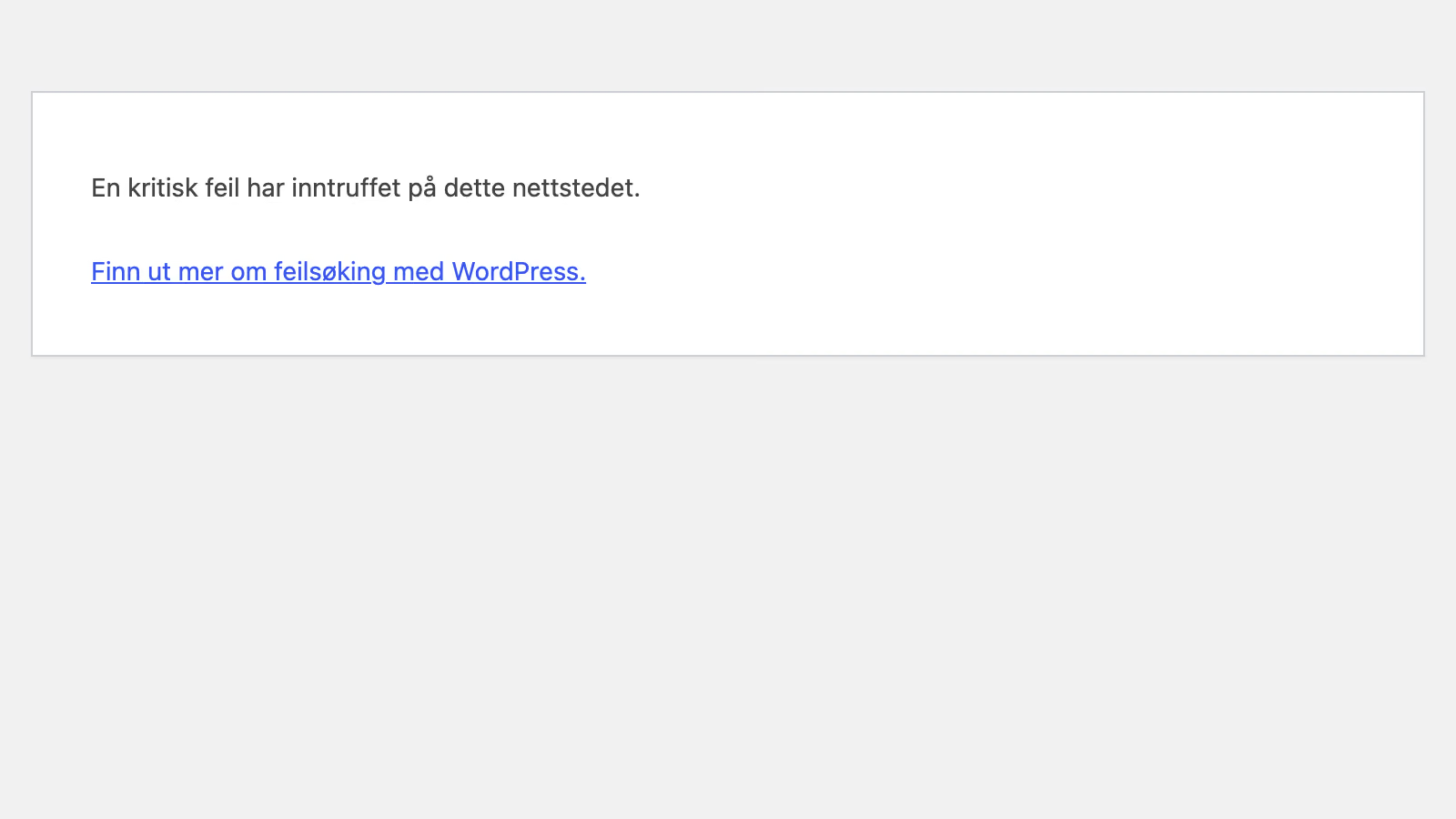 Siden som vises etter en kritisk PHP-feil i WordPress 7.1 med norsk bokmål som språk. Egen skjermdump fra WordPress Playground, feilen utløst med vilje i en testutvidelse, 28.11.2026.
Denne teksten er for deg som eier en bedrift og nettopp har sett nettstedet slutte å virke, og for den som drifter det. Jeg beskriver rekkefølgen jeg selv bruker når jeg leter etter årsaken. Hvert steg peker enten ut synderen eller gjør listen over mistenkte kortere, og ingen av dem sletter data. Meldingene siterer jeg fra den norske språkpakken til WordPress 7.1, og oppførselen til kjernen fra kildekoden til versjon 7.1.5. Mange veiledninger fra tidligere år beskriver eldre versjoner.
Hva betyr kritisk feil i WordPress?
Det er meldingen WordPress viser etter en PHP-feil som stopper innlastingen av siden. Fra versjon 5.2 har kjernen egen håndtering av slike feil. I koden til 7.1.5 fanger klassen WP_Fatal_Error_Handler opp feiltypene E_ERROR, E_PARSE, E_COMPILE_ERROR, E_USER_ERROR og E_RECOVERABLE_ERROR, og siden med meldingen sendes med HTTP-kode 500 (kilde, tag 7.1.5). På det offentlige nettstedet ser besøkende grunnversjonen: “En kritisk feil har inntruffet på dette nettstedet.” med lenken “Finn ut mer om feilsøking med WordPress.”. Oppfordringen om å sjekke innboksen til administratoren legger WordPress bare til i kontrollpanelet og på innloggingssiden, de såkalte beskyttede adressene.
I koden til 7.1.5 sender metoden WP_Recovery_Mode::handle_error() e-posten med lenke til gjenopprettingsmodus bare når feilen oppstår på en beskyttet adresse og kan knyttes til en utvidelse eller et tema (class-wp-recovery-mode.php, tag 7.1.5). En feil som bare vises på forsiden, sender altså ingenting. Når jeg ser en kritisk feil, åpner jeg derfor /wp-admin/: dukker feilen opp der også, sender WordPress en e-post til administratoradressen med navnet på utvidelsen eller temaet og en lenke til gjenopprettingsmodus (kunngjøring fra core-teamet, april 2019). En feil i selve WordPress-kjernen utløser ingen slik e-post. Klikker du på lenken, logger du inn i et kontrollpanel der den feilende utvidelsen er satt på pause bare for din økt. Besøkende ser fortsatt feilen helt til du deaktiverer eller bytter ut utvidelsen.
WordPress sender neste slike e-post først når en grense er passert, som standard én dag, og lenken er gyldig minst like lenge (get_email_rate_limit). Kom e-posten i går til en gammel adresse ingen leser, får du altså ikke en ny med en gang. Webhotellet eller en sikkerhetsutvidelse kan slå av hele denne håndteringen med konstanten WP_DISABLE_FATAL_ERROR_HANDLER i wp-config.php. Da får du en hvit skjerm i stedet for meldingen.
Er nettstedet nede bare for meg?
Sjekk det først i et privat vindu og på mobilen med wifi slått av. Hele gjennomgangen før du melder fra om et nedbrudd, med tabell over symptomer, domene, DNS og sertifikat, finner du i hjelpesenteret. Her konsentrerer jeg meg om det WordPress selv viser, og hvordan du leser det.
HTTP-svarkoden forteller mest. Du finner den i utviklerverktøyene i nettleseren (fanen Nettverk) eller med én kommando i terminalen:
curl -sI https://dittdomene.no/ | head -n 1Hva 5xx-kodene betyr, står i HTTP-spesifikasjonen, RFC 9110, avsnitt 15.6. I WordPress-hverdagen leser jeg dem slik:
| Kode | Betydning etter RFC 9110 | Hvor jeg oftest finner årsaken |
|---|---|---|
| 500 | serveren møtte en uventet tilstand og kunne ikke behandle forespørselen | kritisk PHP-feil: utvidelse, tema, PHP-versjon, ødelagt .htaccess |
| 502 | gatewayen eller proxyen fikk et ugyldig svar fra serveren bak | PHP-FPM-prosessen krasjet eller ble drept, CDN-et får ikke kontakt med serveren |
| 503 | serveren kan midlertidig ikke svare på grunn av overbelastning eller vedlikehold | .maintenance-fil, ressursgrense hos webhotellet, beskyttelse mot roboter |
| 504 | gatewayen eller proxyen fikk ikke svar i tide | treg databasespørring, cron som har hengt seg, eksternt API |
Om kode 504 har jeg skrevet en egen tekst, feil 504 i WordPress: webhotell eller nettsted. Gir curl ingen kode i det hele tatt, bare en tilkoblingsfeil eller en sertifikatfeil, ligger problemet foran WordPress: i DNS, i domenet, i SSL-sertifikatet eller i selve serveren. Da går den første henvendelsen til webhotellet og til domeneregistraren.
Midlertidig utilgjengelig for planlagt vedlikehold
Denne meldingen kommer fra filen .maintenance, som WordPress oppretter i rotmappen mens en oppdatering pågår og sletter når den er ferdig. Stopper oppdateringen halvveis, blir filen liggende. I koden til 7.1.5 svarer funksjonen wp_maintenance() da med kode 503 og headeren Retry-After: 600 (load.php, tag 7.1.5). Besøkende ser teksten “Midlertidig utilgjengelig for planlagt vedlikehold. Prøv igjen om et minutt.”
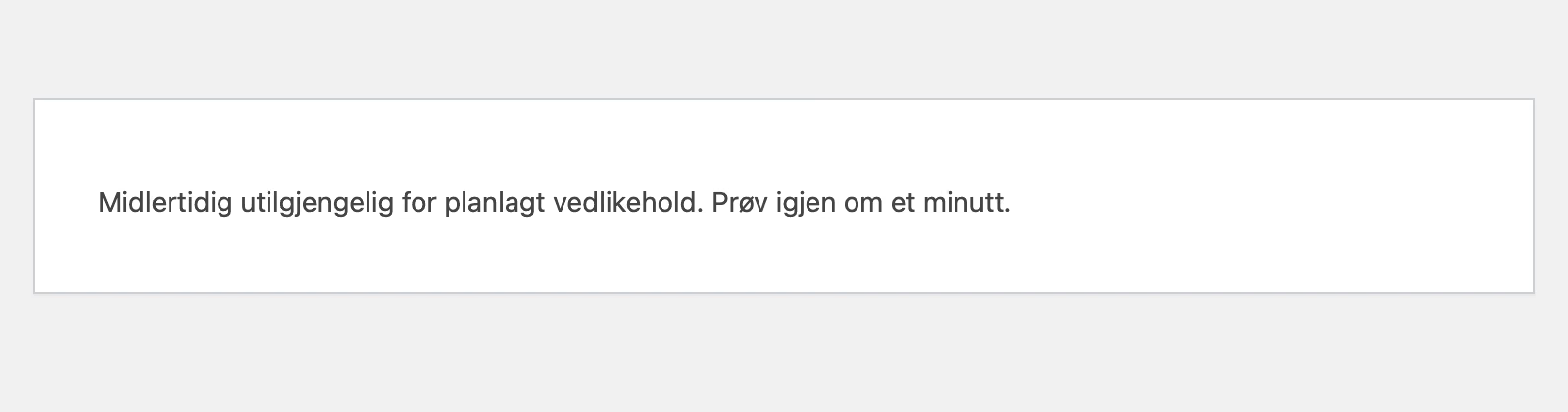 Meldingen om vedlikeholdsmodus fra den norske språkpakken til WordPress 7.1. Egen skjermdump fra WordPress Playground, .maintenance-filen opprettet for hånd, 28.11.2026.
I samme fil sjekker funksjonen wp_is_maintenance_mode() tidsstempelet i .maintenance: er det eldre enn 10 minutter, regner WordPress vedlikeholdet som ferdig og laster nettstedet som normalt. En melding som blir stående i timevis betyr derfor som regel noe annet enn en glemt fil, for eksempel en utvidelse eller en server som viser sin egen vedlikeholdsside, eller en utvidelse for “kommer snart”-modus. Selve filen kan du trygt slette via SFTP. Sjekk deretter i kontrollpanelet om oppdateringen ble fullført, for en avbrutt oppdatering kan ha latt en utvidelse stå halvveis byttet ut.
Klarte ikke å etablere databasetilkobling
WordPress viser denne meldingen når det ikke får kontakt med MySQL- eller MariaDB-serveren. Den norske språkpakken skriver den som “Feil: klarte ikke å etablere databasetilkobling”. Administratorhåndboken ber deg først kontrollere fire verdier i wp-config.php: DB_NAME, DB_USER, DB_PASSWORD og DB_HOST (Common WordPress errors). Sammenlign dem med databaseopplysningene i kontrollpanelet hos webhotellet. Passordet til databasen endres av og til ved en flytting eller et pakkebytte, uten at noen oppdaterer filen.
Stemmer opplysningene, ligger problemet som regel hos databaseserveren: grensen for antall tilkoblinger er nådd, disken er full, eller serveren har falt ut. Da er det webhotellet som må handle, og en henvendelse med nøyaktig klokkeslett for den første feilen gir raskere svar. Virker alt annet, men denne feilen kommer tilbake, ber håndboken deg sjekke om nettstedet er overtatt av noen andre. Det kommer jeg til i et eget avsnitt.
Hvordan slår jeg på feilsøking i WordPress?
Legg inn disse konstantene i wp-config.php, før linjen /* That's all, stop editing! */:
define( 'WP_DEBUG', true );
define( 'WP_DEBUG_LOG', true );
define( 'WP_DEBUG_DISPLAY', false );
@ini_set( 'display_errors', 0 );
WordPress begynner da å skrive feil til filen wp-content/debug.log, og besøkende ser dem ikke. Slik anbefaler den offisielle administratorhåndboken det, med forbeholdet at feilsøkingsverktøyene ikke anbefales på nettsteder i produksjon, bare lokalt og på staging (Debugging in WordPress). På et nettsted i drift slår jeg dem derfor på i et kvarters tid: jeg gjenskaper feilen, leser loggen og slår av igjen. debug.log ligger i en offentlig mappe, og uten sperre på serveren kan hvem som helst laste den ned i nettleseren. Innholdet kan avsløre serverstier og biter av data.
I loggen ser jeg etter den siste linjen med PHP Fatal error. Stien i den linjen sier det meste: wp-content/plugins/navn-pa-utvidelse/ peker på en utvidelse, wp-content/themes/ på temaet, og wp-includes/ som regel på en ødelagt kjerneoppdatering eller en for gammel PHP-versjon. Meldingen Allowed memory size of ... bytes exhausted betyr at minnet er brukt opp, mer om det nedenfor.
Laster ikke WordPress langt nok til å skrive noe som helst, gjenstår serverloggene og PHP-innstillingene i kontrollpanelet hos webhotellet. Har kontrollpanelet et valg for display_errors, slår jeg det på i noen minutter og av igjen straks feilen er lest, av samme grunn som med debug.log.
Hvordan deaktiverer jeg utvidelser uten innlogging?
Gi mappen wp-content/plugins et nytt navn, for eksempel plugins-off. Det gjør du via SFTP eller filbehandleren i kontrollpanelet hos webhotellet. WordPress finner ikke utvidelsene og starter uten dem, og administratorhåndboken nevner denne metoden først ved hvit skjerm (Common WordPress errors). Kom nettstedet tilbake, gir du mappen det gamle navnet og deaktiverer utvidelsene én og én ved å endre navn på undermappene deres, til feilen forsvinner.
Med SSH-tilgang gjør du det samme uten å røre filene. WP-CLI har de globale valgene --skip-plugins og --skip-themes, som kjører en kommando uten utvidelser eller tema (WP-CLI-dokumentasjonen):
wp plugin list --skip-plugins --skip-themes
wp plugin deactivate navn-pa-utvidelse --skip-plugins
WP-CLI-dokumentasjonen gjør oppmerksom på at kode i mappen mu-plugins lastes selv med --skip-plugins. Der ligger ofte tillegg fra webhotellet eller fra en tidligere leverandør, og der leter jeg når deaktivering av de vanlige utvidelsene ikke endrer noe. Temaet sjekker du på samme måte: gi mappen til det aktive temaet i wp-content/themes et nytt navn, så bytter WordPress til et standardtema, hvis et slikt er installert.
Dukket feilen opp rett etter en oppdatering, har jeg beskrevet for seg hvordan du gjenoppretter WordPress etter en mislykket oppdatering, med eller uten sikkerhetskopi.
Hvilken PHP-versjon trenger WordPress?
WordPress.org anbefaler PHP 8.3 eller nyere og MariaDB 10.11+ eller MySQL 8.4+. Kravsiden sier også at WordPress virker med PHP fra 7.4 og MySQL fra 5.5.5, men at disse versjonene ikke lenger får støtte og kan gjøre nettstedet sårbart (Requirements). Ifølge php.net har PHP 8.2 sikkerhetsstøtte til 31. desember 2026 og PHP 8.3 til 31. desember 2027, og PHP 8.6 kom 19. november 2026 (Supported versions).
Et bytte av PHP-versjon er en vanlig start på et nedbrudd, i begge retninger. Webhotellet hever versjonen og en gammel utvidelse slutter å virke, eller noen går tilbake til en eldre versjon mens en ny utvidelse krever en nyere. Versjonen endrer du i kontrollpanelet hos webhotellet, og navnene på valgene varierer. Hos Domeneshop klikker du “Se på/endre” på PHP-linjen, velger PHP-versjon og klikker “Endre”. Hjelpesiden deres opplyser at det kan ta inntil 20 minutter før endringen trer i kraft (Domeneshop, PHP 8).
Forsinkelsen hos Domeneshop har betydning når du feilsøker. Bytter du tilbake til forrige PHP-versjon og laster siden på nytt etter ett minutt, kan feilen fortsatt stå der fordi den gamle versjonen ennå ikke er i bruk. Vent de 20 minuttene før du konkluderer med at byttet ikke hjalp, og sjekk loggen: den viser om koden er uforenlig med versjonen som faktisk kjører.
Det andre er minne. Står det ingen WP_MEMORY_LIMIT i wp-config.php, og webhotellet tillater å endre grensen, setter WordPress 7.1.5 40M for et enkelt nettsted og 64M for et multisite-nettverk, og for kontrollpanelet WP_MAX_MEMORY_LIMIT 256M (default-constants.php). Ved feilen Allowed memory size exhausted hever jeg grensen bare for å få nettstedet opp igjen. Deretter leter jeg etter det som bruker så mye, for en høyere grense skjuler årsaken, for eksempel en utvidelse som leser hele ordrebasen ved hver sidevisning.
I hvilken rekkefølge finner du feilen?
Fra den billigste testen til den dyreste. Slik ser listen min ut når et nettsted ikke virker:
- HTTP-koden og en sjekk fra et annet nett. Ingen kode betyr DNS, domene, sertifikat eller server.
- Åpne /wp-admin/ og sjekk administratorens innboks: e-posten om gjenopprettingsmodus med navnet på utvidelsen eller temaet.
- Logg: debug.log i et kvarters tid eller PHP-feilloggen fra kontrollpanelet hos webhotellet.
- Utvidelser: nytt navn på mappen, deretter deaktivering én og én. Til slutt mu-plugins.
- Tema: bytte til standardtemaet ved å gi mappen nytt navn.
- PHP-versjon og minnegrense: sammenlign med det som gjaldt før feilen, og vent til et PHP-bytte faktisk har trådt i kraft.
- Database: opplysningene i wp-config.php, deretter tilstanden til databaseserveren hos webhotellet.
- Kjernefiler:
wp core verify-checksums, og ved mistanke om innbrudd en full gjennomgang og en vurdering av om bruddet må meldes.
En sikkerhetskopi gjenoppretter jeg først når jeg kjenner årsaken. Gårsdagens kopi sletter dagens bestillinger og skjemameldinger. Var årsaken en sårbarhet, kommer nettstedet dessuten tilbake med det samme hullet. Om jeg reparerer på stedet eller gjenoppretter, avgjør jeg derfor etter at jeg har lest loggen.
Hvordan sjekker jeg om WordPress er hacket?
Sammenlign kjernefilene med sjekksummene fra WordPress.org. WP-CLI gjør det med én kommando, og en annen kontrollerer utvidelser fra WordPress.org-katalogen (wp core verify-checksums, wp plugin verify-checksums):
wp core verify-checksums
wp plugin verify-checksums --all
Hver kjernefil som avviker fra originalen eller ikke skal finnes, er et varsel. Utvidelser kjøpt utenfor WordPress.org-katalogen kan du ikke sjekke slik, fordi WordPress.org ikke har sjekksummene deres. For dem gjenstår sammenligning med pakken fra produsenten. Andre tegn jeg tar på alvor: omdirigeringer til fremmede nettsteder bare for besøk som kommer fra Google, nye administratorkontoer, ukjente PHP-filer i wp-content/uploads og cron-jobber ingen har lagt inn.
Må et hackerangrep meldes til Datatilsynet?
Noen ganger. I Norge gjelder personvernforordningen gjennom EØS-avtalen: personopplysningsloven § 1 sier at forordningen, slik den er tatt inn i EØS-avtalen vedlegg XI nr. 5e, “gjelder som lov” (personopplysningsloven § 1). Rammet innbruddet personopplysninger, for eksempel kundekontoer, bestillinger eller meldinger fra skjemaer, gjelder artikkel 33 nr. 1. Den behandlingsansvarlige melder bruddet til tilsynsmyndigheten uten ugrunnet opphold og om mulig “senest 72 timer etter å ha fått kjennskap til det” (personvernforordningen artikkel 33, Lovdata). Unntaket gjelder brudd der det er lite sannsynlig at de medfører en risiko for fysiske personers rettigheter og friheter. Kommer meldingen senere enn 72 timer, må den begrunne forsinkelsen.
Tilsynsmyndigheten i Norge er Datatilsynet: personopplysningsloven § 20 sier at Datatilsynet er tilsynsmyndighet etter personvernforordningen artikkel 51 (personopplysningsloven § 20). Fristen løper fra du fikk kjennskap til bruddet, altså ikke fra det øyeblikket noen er ferdig med å rydde opp i nettstedet.
For et reparasjonsoppdrag er artikkel 33 nr. 2 viktig: databehandleren, for eksempel firmaet som drifter nettstedet, melder bruddet til den behandlingsansvarlige uten ugrunnet opphold. Når jeg reparerer et nettsted og ser spor av datalekkasje, sier jeg fra til eieren med en gang, før jeg er ferdig med oppryddingen. Risikovurderingen og beslutningen om å melde ligger hos den behandlingsansvarlige, altså virksomheten som driver nettstedet. Denne teksten er ikke juridisk rådgivning.
Hva skal jeg sende når nettstedet må repareres?
WordPress forbereder selv to ting du kan sende. Den første er e-posten med lenke til gjenopprettingsmodus. Den går til administratoradressen i WordPress-innstillingene, og den adressen tilhører ofte en tidligere ansatt eller et byrå fra mange år tilbake. Sjekk i kontrollpanelet eller i databasen hvilken adresse det er, og om noen leser den.
Den andre er rapporten under menyen Verktøy, Nettstedshelse, fanen “Info”. Knappen “Kopier nettstedsinformasjonen til utklippstavlen” samler WordPress-versjon, PHP, database, minnegrenser og listen over utvidelser i én tekstblokk som du limer inn i e-posten. Passord står ikke der, men serverstier gjør det, så send den bare til den du ber om å reparere nettstedet.
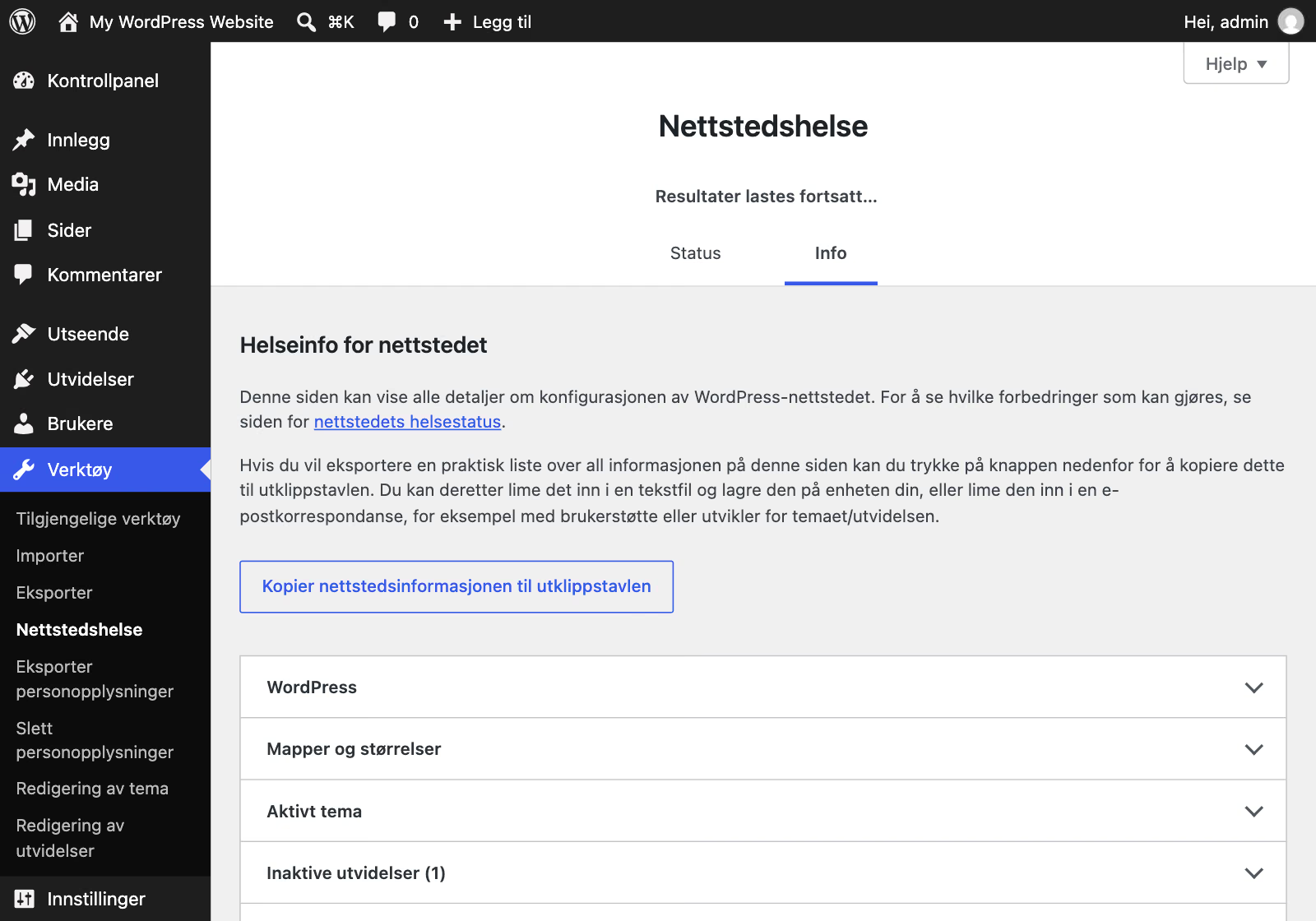 Verktøy, Nettstedshelse, fanen Info i WordPress 7.1. Kopieringsknappen samler PHP-versjon, minnegrenser, listen over utvidelser og temaet i én tekstblokk. Egen skjermdump fra WordPress Playground, 28.11.2026.
Hele listen over hva en feilmelding bør inneholde, fra klokkeslettet for nedbruddet til den siste endringen før det, står i tabellen i hjelpesenteret. Send ikke passord i den første meldingen. Tilgang avtaler vi etter at omfanget er klart, helst som en egen administratorkonto og en egen SFTP-konto som du sletter når arbeidet er ferdig.
Beskrivelsen av problemet kommer til meg på e-post, og på virkedager svarer jeg innen 24 timer. Jeg avtaler ikke telefonsamtaler eller møter: loggen, HTTP-koden og rapporten fra Nettstedshelse sier mer enn en beskrivelse over telefon. Hva tjenesten omfatter, også reparasjon etter innbrudd og etter mislykkede oppdateringer, står på siden om reparasjon, service og teknisk støtte for WordPress.
Sist oppdatert: 28.11.2026. Oppførselen til WordPress er kontrollert i kildekoden til versjon 7.1.5 og i den norske språkpakken 7.1.