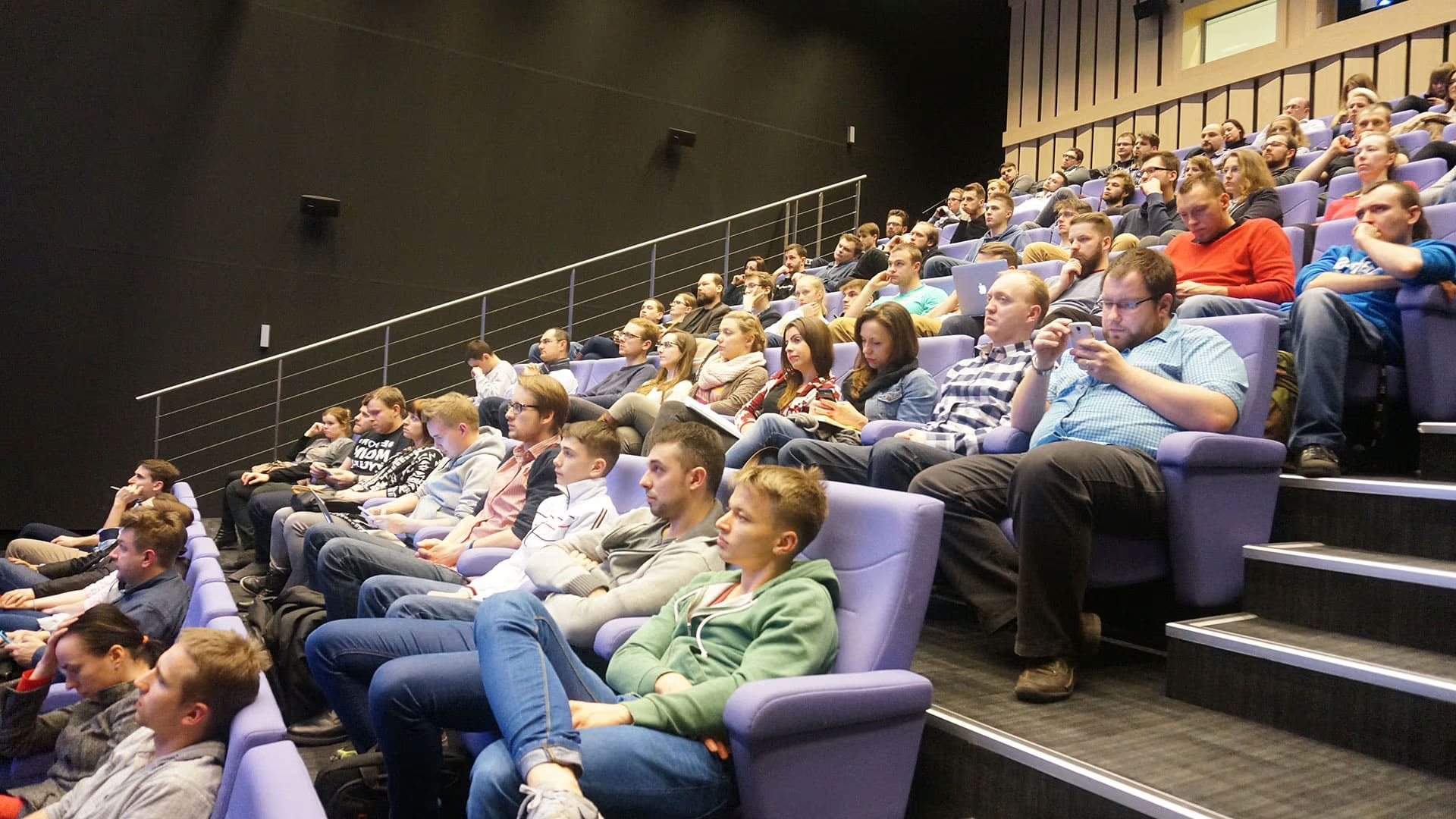
WordPress dla początkujących to bezpłatne, dwudniowe warsztaty praktyczne, które odbyły się w PPNT Gdynia (Pomorski Park Naukowo-Technologiczny) 20 i 21 października 2014, każdego dnia od godz. 15:00, łącznie 10 godzin. Prowadzącym był Mariusz Szatkowski. Ogłoszenie wydarzenia nadal jest dostępne w serwisie Crossweb, który oznacza je teraz jako wydarzenie, które już się odbyło.

Ta strona zachowuje oryginalne ogłoszenie i pełną agendę, a potem sprawdza każdy blok agendy z dzisiejszym WordPressem. Kilka narzędzi i nazw z programu z 2014 roku się zmieniło, a dwa punkty nie istnieją już w formie, w jakiej były omawiane.
Warsztaty WordPress w PPNT Gdynia, dane wydarzenia
| Szczegół | Wartość |
|---|---|
| Wydarzenie | PPNT: WordPress dla początkujących (szkolenie WordPress dla osób początkujących) |
| Rodzaj | Warsztaty, kategorie IT i Startup, tematy CMS i WordPress |
| Daty | 20 i 21 października 2014 (Crossweb podaje poniedziałek 20.10.2014) |
| Godzina rozpoczęcia | 15:00 |
| Czas trwania | 2 dni, 10 godzin |
| Język | polski |
| Wstęp | bezpłatny |
| Miejsce | PPNT Gdynia, Trójmiasto |
| Organizator | Strefa Startup PPNT |
| Prowadzący | Mariusz Szatkowski |
Organizator opisał warsztaty w Crossweb tak:
“WordPress to jeden z najpopularniejszych, a wg niektórych opinii najlepszy system zarządzania treścią, przeznaczony głównie do obsługi blogów. PPNT zaprasza do udziału w praktycznych warsztatach, podczas których będzie można poznać podstawy systemu WordPress i nauczyć się samodzielnie instalować i optymalizować stronę internetową.”
Pomorski Park Naukowo-Technologiczny Gdynia przedstawia się jako największy w Polsce ośrodek dla organizacji działających na styku biznesu, nauki i technologii. Warsztaty dla startupów, takie jak te, były częścią jego programu wydarzeń.
Tematy warsztatów WordPress dla początkujących
Ogłoszenie wymieniało pięć tematów:
- Wprowadzenie do WordPressa
- Co do czego służy i jak poruszać się po WordPressie: front-end/back-end, standardowe elementy strony internetowej
- Zakładam pierwszego bloga: hierarchia stron, szablony, optymalizacja treści
- Budowanie menu, dodawanie mediów
- Sidebary i widgety, CSS, motywy responsywne, wtyczki

Agenda kursu WordPress, dzień 1
| Godzina | Tematy |
|---|---|
| 15:00-15:45 | O mnie, cele szkolenia. Agenda, czego dowiesz się w ramach szkolenia, jakich praktycznych umiejętności nabędziesz. Część I, wprowadzenie do WordPressa: co to jest CMS, co to jest WordPress, historia WP, dlaczego warto postawić na WordPressa, WordPress w liczbach, co jeszcze można wycisnąć z WP, różne zastosowania WordPressa, dlaczego WordPress jest tak popularny, WordPress kontra konkurencja, WordPress.org kontra WordPress.com, WordPress na twoje potrzeby (wordpress.com kontra self-hosted WordPress), pełna kontrola na własną odpowiedzialność, zakładam konto hostingowe, zakładam stronę na wordpress.com, poruszam się po panelu WordPress.com (chyżo) |
| 16:00-16:45 | Tu zaczyna się życie webmastera, czyli WordPress na własnym hostingu. Czego potrzebuję, uproszczona architektura WordPressa, zanim przystąpisz do dzieła, 7 grzechów głównych podczas pracy i instalacji WP, najczęstsze błędy przy instalacji, dane do logowania do hostingu |
| 17:00-17:45 | Co jest czym i jak się poruszać po WordPressie. Przepis, czyli kroki instalacji: instalacja WordPressa na własnym hostingu, konfiguracja połączenia FTP za pomocą programu Total Commander, wgranie plików instalacyjnych WordPressa, zakładanie bazy danych MySQL, uruchomienie instalki WordPressa, weryfikacja poprawności instalacji, alternatywna, szybka instalacja WordPressa, błędy |
| 18:00-18:45 | Optymalizuję moją stronę. Nazwa domeny, bloga i podtytuł (to naprawdę ma znaczenie), zasady copywritingu, optymalizacja (więcej jutro), moc linków, “nie mam treści, co robić, jak żyć”, zaplecze i zdobywanie linków, duplicate content, bany, filtry i przewinienia, wtyczki do SEO |
| 19:00-20:00 | Konfiguracje i media. Jak konfiguruję WordPressa, menu (jak zbudować, czy drugie menu jest możliwe), dlaczego dobra nawigacja jest ważna, nie musisz pokazywać wszystkiego w menu, budowanie wielopoziomowych menu, jak dodać zdjęcie, jak zbudować galerię, zanim dodasz pierwsze zdjęcie, skąd brać darmowe zdjęcia, jak wstawić wideo |
Agenda kursu WordPress, dzień 2
| Godzina | Tematy |
|---|---|
| 15:00-15:45 | Wnętrze, szablony, templates. Wpisy i kategorie, jak efektywnie grupować wpisy (kategorie i tagi), linki, odnośniki, hiperłącza, strony, hierarchia, templates, wpisy kontra strony, skąd wziąć pierwszy szablon (pokaz instalacji), templates dla wpisów, content builder: instalacja MiniMax Page Layout Builder |
| 16:00-16:45 | Sidebary, widgety, motywy, HTML5+CSS3, responsywność. Złożoność projektów rośnie, doba nie maleje, HTML5+CSS3, sidebar, widgety, header i footer, motywy i jak wybrać najlepszy, responsywność |
| 17:00-17:45 | Wtyczki. Czy to wciąż ten sam WordPress, krótka wycieczka po panelu admina, najpopularniejsze wtyczki (przegląd), gdzie nabyć wtyczki, czy warto wydać parę $$$, white screen of death, największe problemy z wtyczkami |
| 18:00-18:45 | Różne przypadki chodzą po CMS-ach. Przeniesienie treści z wordpress.com do WordPressa na własnym hostingu, przenoszenie: co się przeniesie, a co nie, przenoszę WP, migracja WordPressa z konta na konto, jak wprowadzać zmiany w motywie (child themes), jak zrobić child theme, uwagi do child theme, zmiany w wyglądzie czy w funkcjonalności (krótko o budowie motywu), wtyczka Ja Custom CSS, wtyczka What The File, backup i czym go robić, Multisite, a jeśli nie WordPress Multisite, to co |
| 19:00-20:00 | Średnio zaawansowane użycie WP, bezpieczeństwo, analityka, optymalizacja. Własne typy wpisów (custom post types), taksonomie, custom fields (modyfikuję wygląd stron i wpisów), rodzaje ról użytkowników i dostępy, narzędzia webmastera, GWT, przeglądarki (narzędzia, rozszerzenia webmastera), przyspieszam działanie strony (wydajność i monitorowanie), zabezpieczam się przed crackerami, statystyki i omówienie podstawowych informacji o moich klientach, analityka |
Co zmieniło się w WordPressie od agendy z 2014 roku
Program powstał dla WordPressa 4.0 “Benny”, wydanego 4 września 2014, około sześciu tygodni przed warsztatami. Jego najważniejsze zmiany to biblioteka mediów wyświetlana jako niekończąca się siatka z podglądem szczegółów oraz łatwiejsze osadzanie treści. Większość jego elementów nadal jest w rdzeniu, ale edytor, widżety, motywy i obsługa błędów działają dziś inaczej. Poniższe sekcje idą w kolejności agendy i przy każdej zmianie podają informacje o wydaniu albo stronę podręcznika.
WordPress w liczbach w 2026 roku
Pierwszy dzień miał punkt “WordPress w liczbach”, a drugi dzień pytał, gdzie zdobyć wtyczki i czy warto za nie płacić. Aktualne dane, sprawdzone 14 października 2026:
| Wskaźnik | Wartość | Źródło |
|---|---|---|
| Udział we wszystkich stronach internetowych | 40,0% | W3Techs |
| Udział wśród stron ze znanym CMS | 58,5% | W3Techs |
| Darmowe wtyczki w oficjalnym katalogu | ponad 75 000 | WordPress.org Plugins |
| Darmowe motywy w oficjalnym katalogu | ponad 15 000 | WordPress.org Themes |
W3Techs aktualizuje swoje badanie codziennie, więc udziały się zmieniają. Katalog wtyczek ma teraz osobne listy Community i Commercial, a katalog motywów odsyła do listy firm sprzedających komercyjne motywy. To odpowiada na pytanie z 2014 roku, skąd brać płatne dodatki: zacznij od oficjalnego katalogu, gdzie każda pozycja pokazuje datę ostatniej aktualizacji i wersję WordPressa, z którą ją przetestowano.
Wymagania hostingowe WordPressa dzisiaj
Blok “czego potrzebujemy” z pierwszego dnia nadal sprowadza się do hostingu z PHP i bazą danych. Aktualna strona z wymaganiami WordPressa zaleca PHP 8.3 lub nowsze, MariaDB 10.11 lub nowsze albo MySQL 8.0 lub nowsze oraz obsługę HTTPS. Jako najbardziej niezawodne serwery wskazuje Apache lub Nginx, a jej gotowa do skopiowania prośba do dostawcy hostingu wymienia też moduł mod_rewrite dla Apache. HTTPS nie było na liście z 2014 roku. Dziś to jedno z trzech zalecanych wymagań.
Jak ręcznie zainstalować WordPressa
Ręczna instalacja z pierwszego dnia (wgranie plików przez FTP, baza danych MySQL, instalator) zgadza się krok po kroku z oficjalnym poradnikiem instalacji: pobierz i rozpakuj, utwórz bazę danych, skonfiguruj wp-config.php, wgraj pliki, uruchom skrypt instalacyjny. Poradnik nadal podaje, że instalacja zwykle trwa mniej niż pięć minut i że wielu dostawców hostingu oferuje narzędzia, które instalują WordPressa automatycznie. To właśnie “alternatywna, szybka instalacja” z agendy. Kolejność kroków nie zmieniła się od ponad dziesięciu lat.
Menu, własne typy wpisów i taksonomie
Menu, własne typy wpisów i taksonomie były funkcjami rdzenia już w 2014 roku. WordPress 3.0 “Thelonious”, wydany 17 czerwca 2010, dał twórcom motywów nowe API dla menu (“koniec z edycją plików”, tłumaczenie własne), typów wpisów i taksonomii, a także włączył WordPress MU do rdzenia jako nową funkcję multisite. Blok o menu z pierwszego dnia i blok o własnych typach wpisów z drugiego dnia opisują więc funkcje, które nadal działają tak samo, a w motywach blokowych można je teraz edytować także jako bloki.
Jak zmienić motyw i nie stracić swoich zmian
Rada o motywach potomnych z drugiego dnia to nadal oficjalna odpowiedź. Podręcznik motywów opisuje motywy potomne jako rozszerzenia motywu nadrzędnego, które pozwalają modyfikować istniejący motyw bez bezpośredniej edycji jego kodu. Motyw potomny potrzebuje własnego folderu i pliku style.css, może też dodawać szablony, wzorce i plik functions.php. Aktualizacje motywu nadrzędnego nie nadpisują wtedy twoich zmian.
Własny CSS bez wtyczki
Agenda wymieniała wtyczkę do własnego CSS. Od wersji WordPress 4.7 “Vaughan”, wydanej 6 grudnia 2016, rdzeń pozwala dodać własny CSS na ekranie Wygląd > Dostosuj i zobaczyć efekt w podglądzie na żywo. Do drobnych zmian wizualnych osobna wtyczka do CSS nie jest już potrzebna.
Edytor blokowy zastąpił klasyczny edytor i page buildery
Program z 2014 roku instalował MiniMax Page Layout Builder jako content builder. Jego strona w katalogu wtyczek WordPress.org jest teraz zamknięta na prośbę autora (API wtyczek wordpress.org, sprawdzone 14 października 2026). Układy stron buduje się dziś w edytorze blokowym. WordPress 5.0 “Bebo”, wydany 6 grudnia 2018, wprowadził nowy edytor oparty na blokach jako “pierwszy krok w stronę ekscytującej nowej przyszłości z usprawnioną edycją w całej witrynie” (wpis o wydaniu na wordpress.org, tłumaczenie własne).
Sidebary i widżety jako bloki
Blok o sidebarach i widżetach z drugiego dnia uczył klasycznego ekranu widżetów z przeciąganiem i upuszczaniem. WordPress 5.8 “Tatum”, wydany 20 lipca 2021, wprowadził bloki do edytora widżetów i do ekranu Dostosuj, więc obszary widżetów przyjmują teraz dowolny blok z podglądem na żywo.
Pełna edycja witryny i motywy blokowe
Nagłówki, stopki i szablony, które program z 2014 roku edytował w plikach motywu, można teraz zmieniać w edytorze witryny. WordPress 5.9 “Joséphine”, wydany 25 stycznia 2022, wprowadził pełną edycję witryny i Twenty Twenty-Two, pierwszy domyślny motyw blokowy w historii WordPressa. Wybór motywu oznacza teraz także wybór między motywem klasycznym a blokowym.
Biały ekran śmierci i tryb odzyskiwania
Blok o wtyczkach kończył się białym ekranem śmierci, czyli pustą stroną pozostawioną przez krytyczny błąd PHP. WordPress 5.2 “Jaco”, wydany 7 maja 2019, dodał ochronę przed błędami PHP z lepszą obsługą białego ekranu śmierci oraz tryb odzyskiwania, który wstrzymuje wtyczkę albo motyw powodujący błąd, żeby administrator mógł się zalogować i go naprawić. To samo wydanie dodało dwie strony Stan witryny, które pomagają diagnozować typowe problemy z konfiguracją, rozwijając funkcje Stanu witryny wprowadzone w WordPressie 5.1.
Jak przenieść stronę z WordPress.com na własny hosting
Blok o migracji z drugiego dnia nadal działa przez wbudowany importer. Dokumentacja importowania treści opisuje kroki: przejdź do Narzędzia, potem Import, zainstaluj importer WordPressa, wybierz plik WXR wyeksportowany ze strony źródłowej i przypisz każdego autora do istniejącego albo nowego użytkownika. Przenoszą się wpisy, komentarze i kategorie, można też zaimportować załączniki. Wtyczka WordPress Importer jest nadal utrzymywana (wersja 0.9.6 w chwili sprawdzania).
Konfiguracja WordPress Multisite
Punkt o Multisite konfiguruje się nadal tak samo. Poradnik tworzenia sieci każe dodać define( 'WP_ALLOW_MULTISITE', true ); do wp-config.php, co włącza pozycję Ustawianie sieci witryn w menu Narzędzia, gdzie tworzy się sieć.
Role użytkowników w WordPressie
Dokumentacja ról i uprawnień wymienia sześć predefiniowanych ról: Superadministrator, Administrator, Redaktor, Autor, Współtwórca i Subskrybent. Każda rola to zestaw uprawnień, takich jak publish_posts, moderate_comments i edit_users. Dokumentacja podsumowuje je tak:
- Superadministrator: dostęp do funkcji administrowania siecią w instalacji Multisite i do wszystkich pozostałych funkcji
- Administrator: dostęp do wszystkich funkcji administracyjnych w obrębie jednej witryny
- Redaktor: może publikować wpisy i nimi zarządzać, także wpisami innych użytkowników
- Autor: może publikować własne wpisy i nimi zarządzać
- Współtwórca: może pisać własne wpisy i nimi zarządzać, ale nie może ich publikować
- Subskrybent: może zarządzać tylko swoim profilem
Na stronie początkującego oznacza to, że każda osoba dostaje najniższą rolę, która wystarcza do jej pracy.
Google Webmaster Tools zmieniło się w Search Console
Punkt agendy GWT to Google Webmaster Tools. Google zmieniło jego nazwę 20 maja 2015, siedem miesięcy po warsztatach. Ogłoszenie na blogu Google Search Central nosi tytuł “Przedstawiamy Google Search Console, nowe Narzędzia dla webmasterów” (tłumaczenie własne). Google wyjaśniło, że tradycyjne pojęcie webmastera odpowiadało tylko części użytkowników, wśród których byli też hobbyści, właściciele małych firm, eksperci SEO, marketerzy, programiści, projektanci i twórcy aplikacji, dlatego zmieniło nazwę produktu, żeby objąć nią wszystkich, którym zależy na wyszukiwarce. Kto dziś korzysta z notatek z 2014 roku, powinien szukać Search Console.
Które wtyczki z agendy z 2014 roku nadal istnieją
What The File, wtyczka z drugiego dnia, która pokazuje, który plik szablonu renderuje bieżącą stronę, nadal jest w katalogu wtyczek WordPress.org. W chwili sprawdzania miała wersję 1.6.1, ostatnio zaktualizowaną 19 lutego 2026. MiniMax, jak wspomniano wyżej, jest zamknięty.
Które części kursu WordPress z 2014 roku nadal obowiązują
Kolejność programu nadal się sprawdza: hosting i instalacja, ustawienia i media, struktura treści, motywy, wtyczki, migracja, a na końcu role i analityka. Kroki instalacji, menu, wpisy i strony, kategorie i tagi, motywy potomne, własne typy wpisów, importer i konfigurację Multisite uczy się dziś tak samo. Zmieniły się edytor, ekran widżetów, edycja motywów, własny CSS, odzyskiwanie po błędach i nazwa narzędzia Google dla webmasterów. Kto uczy dziś z tych notatek, musi zastąpić te bloki. Jeśli potrzebujesz pomocy przy WordPressie powyżej poziomu początkującego, zobacz WordPress developer.