Krótka odpowiedź: gdy strona na WordPressie nie działa, zacznij od tego, co dokładnie widzi odwiedzający i jaki kod HTTP zwraca serwer. Kod 500 z komunikatem “W witrynie wystąpił błąd krytyczny.” to zwykle wtyczka, motyw albo wersja PHP, a gdy błąd wystąpi także w kokpicie, WordPress wysyła nazwę winowajcy e-mailem do administratora. Komunikat “Błąd łączenia się z bazą danych” kieruje do pliku wp-config.php i do hostingu. Komunikat o pracach konserwacyjnych to zwykle plik .maintenance z przerwanej aktualizacji. Jeśli nie widzisz przyczyny, włącz zapis błędów do debug.log, wyłącz wtyczki przez zmianę nazwy katalogu i sprawdź pliki rdzenia sumami kontrolnymi.
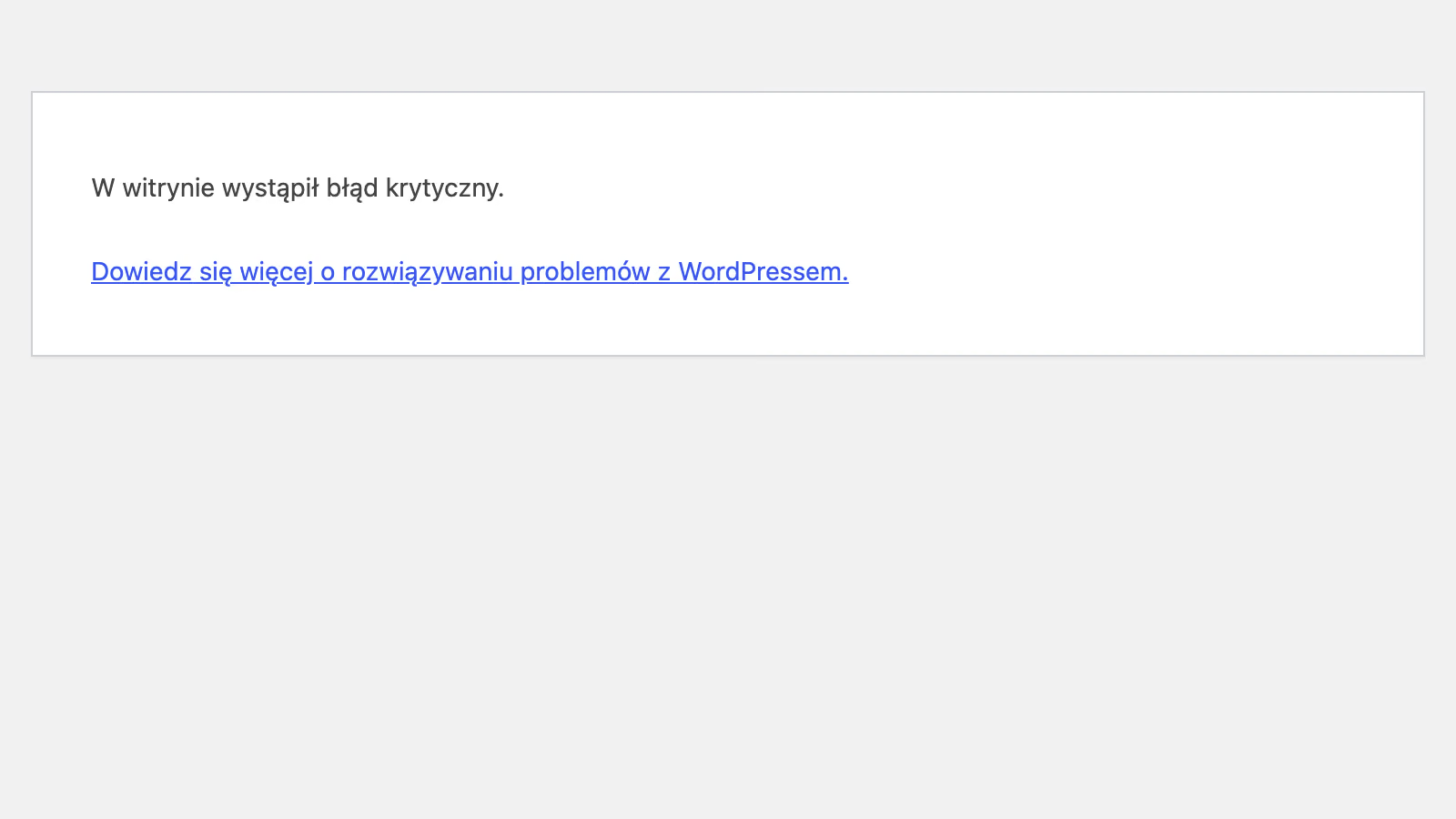 Ekran po błędzie krytycznym PHP w WordPressie 7.1 z polskim pakietem językowym. Zrzut własny z WordPress Playground, błąd wywołany celowo w testowej wtyczce, 28.11.2026.
Ten tekst jest dla właściciela firmy, którego strona właśnie przestała działać, i dla osoby, która ją utrzymuje. Opisuję kolejność, w jakiej sam szukam przyczyny. Każdy krok albo wskazuje winowajcę, albo zawęża listę podejrzanych, a żaden nie niszczy danych. Komunikaty cytuję z polskiego pakietu językowego WordPressa 7.1, a zachowanie rdzenia z kodu źródłowego wersji 7.1.5, bo tutoriale z lat poprzednich często opisują starsze wersje.
Co znaczy błąd krytyczny w WordPressie?
To komunikat, który WordPress pokazuje po błędzie PHP przerywającym ładowanie strony. Od wersji 5.2 rdzeń ma własną obsługę takich błędów. W kodzie wersji 7.1.5 klasa WP_Fatal_Error_Handler przechwytuje błędy typu E_ERROR, E_PARSE, E_COMPILE_ERROR, E_USER_ERROR i E_RECOVERABLE_ERROR, a stronę z komunikatem wysyła z kodem HTTP 500 (źródło, tag 7.1.5). Na publicznej stronie odwiedzający widzi wersję podstawową: “W witrynie wystąpił błąd krytyczny.” z linkiem “Dowiedz się więcej o rozwiązywaniu problemów z WordPressem.”. Prośbę o sprawdzenie skrzynki e-mail administratora WordPress dopisuje tylko w kokpicie i na stronie logowania, czyli na tak zwanych chronionych adresach.
W kodzie 7.1.5 metoda WP_Recovery_Mode::handle_error() wysyła e-mail z linkiem do trybu odzyskiwania tylko wtedy, gdy błąd wystąpi na chronionym adresie i gdy da się go przypisać do wtyczki albo motywu (class-wp-recovery-mode.php, tag 7.1.5). Błąd widoczny tylko na stronie głównej nie wyśle więc niczego. Dlatego po zobaczeniu błędu krytycznego otwieram /wp-admin/: jeśli błąd wystąpi także tam, WordPress wyśle na adres administratora wiadomość z nazwą wtyczki albo motywu i z linkiem do trybu odzyskiwania (ogłoszenie zespołu core, kwiecień 2019). Błąd w samym rdzeniu WordPressa takiej wiadomości nie wywoła. Po kliknięciu linku logujesz się do kokpitu, w którym wadliwe rozszerzenie jest wstrzymane tylko dla twojej sesji. Odwiedzający dalej widzą błąd, dopóki nie wyłączysz albo nie podmienisz wtyczki.
Kolejny taki e-mail WordPress wyśle dopiero po upływie limitu, domyślnie jednego dnia, a link jest ważny co najmniej tyle samo (get_email_rate_limit). Jeśli więc e-mail przyszedł wczoraj na stary adres, którego nikt nie czyta, następny nie przyjdzie od razu. Hosting albo wtyczka bezpieczeństwa może całą tę obsługę wyłączyć stałą WP_DISABLE_FATAL_ERROR_HANDLER w wp-config.php. Wtedy zamiast komunikatu zobaczysz biały ekran.
Czy strona nie działa tylko u mnie?
Sprawdź to najpierw w oknie prywatnym i na telefonie z wyłączonym Wi-Fi. Pełny triage przed zgłoszeniem awarii, z tabelą objawów, domeną, DNS i certyfikatem, opisuję w centrum pomocy. Tutaj skupiam się na tym, co pokazuje sam WordPress i jak to odczytać.
Najwięcej mówi kod odpowiedzi HTTP. Odczytasz go w narzędziach deweloperskich przeglądarki (zakładka Sieć) albo jednym poleceniem w terminalu:
curl -sI https://twojadomena.pl/ | head -n 1Znaczenie kodów 5xx definiuje specyfikacja HTTP, RFC 9110, sekcja 15.6. W praktyce WordPressa przekładam je tak:
| Kod | Co znaczy według RFC 9110 | Gdzie najczęściej szukam przyczyny |
|---|---|---|
| 500 | serwer napotkał nieoczekiwany stan i nie obsłużył żądania | błąd krytyczny PHP: wtyczka, motyw, wersja PHP, uszkodzony .htaccess |
| 502 | brama lub proxy dostała nieprawidłową odpowiedź od serwera za nią | proces PHP-FPM padł albo został zabity, CDN nie dogaduje się z serwerem |
| 503 | serwer chwilowo nie obsłuży żądania z powodu przeciążenia lub konserwacji | plik .maintenance, limit zasobów na hostingu, ochrona przed botami |
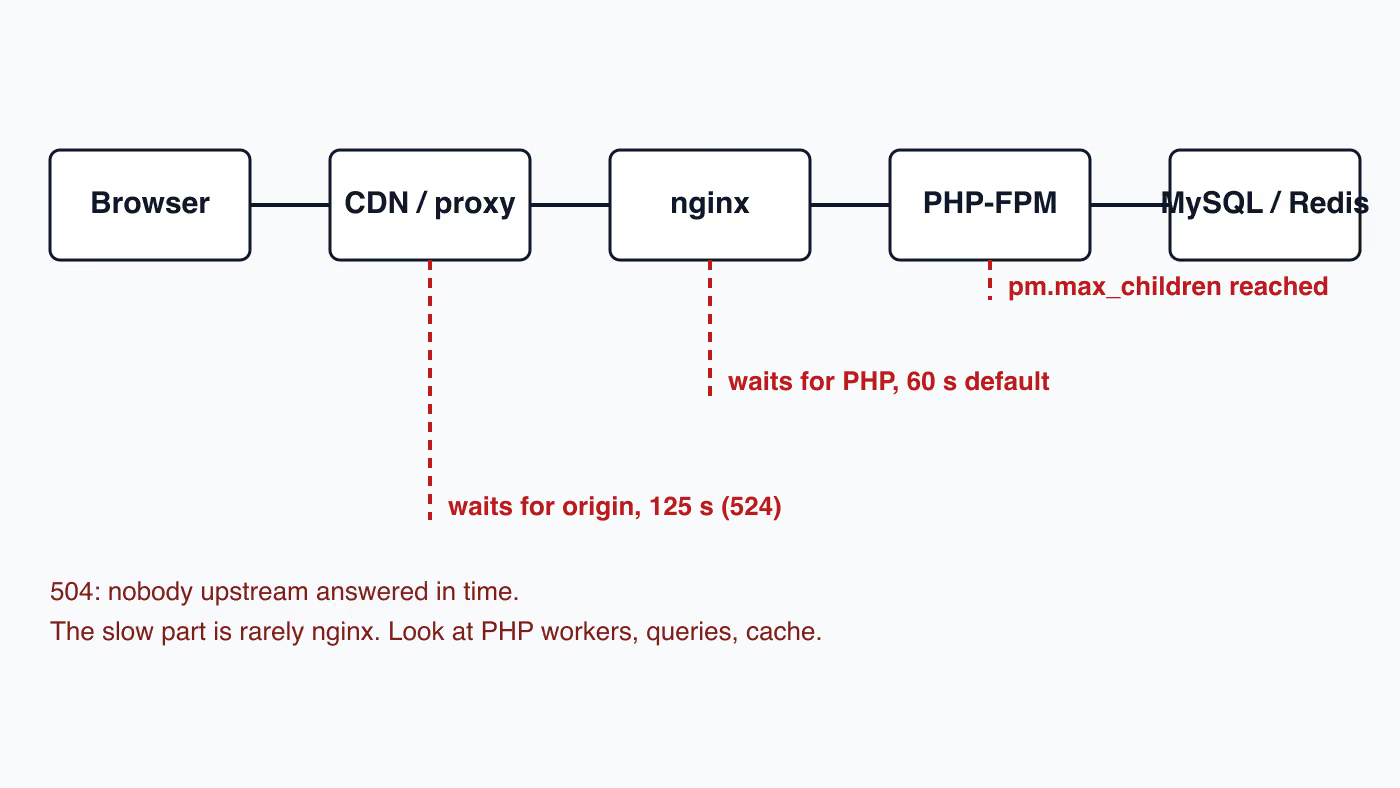
| 504 | brama lub proxy nie dostała odpowiedzi na czas | wolne zapytanie do bazy, zawieszony cron, zewnętrzne API |
Kodowi 504 poświęciłem osobny tekst: błąd 504 w WordPressie: hosting czy strona. Jeśli curl nie zwraca żadnego kodu, tylko błąd połączenia albo certyfikatu, problem leży przed WordPressem: w DNS, w domenie, w certyfikacie SSL albo w samym serwerze. Wtedy pierwsze zgłoszenie idzie do firmy hostingowej i rejestratora domeny.
Gdzie są logi błędów na hostingu?
W katalogu domeny i w panelu, ale każda firma układa to inaczej. Na przykładzie cyber_Folks, bo jego baza wiedzy opisuje to dokładnie. Struktura konta ma katalog domains/nazwadomeny.pl/public_html z plikami strony i obok katalog domains/nazwadomeny.pl/logs, który według pomocy “przechowuje miesięczne logi serwera www Apache, plików nie należy usuwać” (cyber_Folks, struktura katalogów). Logi z bieżącego dnia podejrzysz w panelu: w direct_Admin przez opcję “Logi” w dziale “Bezpieczeństwo”, a w cyber_Admin przez menu Serwer www, Strony www. W panelu WebAs starsze logi pobierasz z zakładki Historia, Logi usług; firma udostępnia je do 60 dni wstecz, a starsze, do roku, odpłatnie (cyber_Folks, jak sprawdzić logi).
Przy kodzie 503 ta sama baza wiedzy każe zacząć od dwóch limitów: miejsca na dysku i liczby plików na usłudze, “zazwyczaj 1mln lub 2mln”, a potem sprawdzić stronę statusu serwerów. Zużycie procesora, pamięci i procesów pokazuje w panelu sekcja Pozostałe ustawienia, Wykorzystanie zasobów. Gdy limitów nic nie przekroczyło, panel pisze, że konto “nie miało żadnych problemów z limitami w ciągu ostatnich 24 godzin” (cyber_Folks, błąd 503). W logu pomoc każe szukać dwóch wpisów: deprecated, czyli funkcję PHP, której nie ma w używanej wersji, i can't apply process slot, czyli wysycone zasoby.
Limit pamięci PHP zmieniasz w cyber_Folks w panelu albo w pliku .htaccess wpisem php_value memory_limit. Baza wiedzy ostrzega, że ustawienia globalne PHP w panelu mają własny wybór wersji i trzeba ustawić tę samą wersję, którą ma domena w opcji “Wersja PHP dla domen”, inaczej zmieniasz parametry wersji, której strona nie używa (cyber_Folks, jak zmienić parametry PHP). Przykładowy komunikat z ich pomocy, Allowed memory size of 134217728 bytes exhausted, oznacza limit 128 MB (cyber_Folks, Fatal error: Allowed memory size).
Jak włączyć debugowanie WordPressa?
Dopisz w pliku wp-config.php, przed linią /* That's all, stop editing! */, trzy stałe:
define( 'WP_DEBUG', true );
define( 'WP_DEBUG_LOG', true );
define( 'WP_DEBUG_DISPLAY', false );
@ini_set( 'display_errors', 0 );
WordPress zacznie zapisywać błędy do pliku wp-content/debug.log, a odwiedzający ich nie zobaczą. Tak radzi oficjalny podręcznik administratora, który zastrzega, że narzędzi debugowania nie zaleca się na stronach produkcyjnych, tylko lokalnie i na stagingu (Debugging in WordPress). Na żywej stronie włączam je więc na kilkanaście minut: odtwarzam błąd, czytam log, wyłączam. Plik debug.log leży w publicznym katalogu i bez blokady na serwerze można go pobrać z przeglądarki, a w środku bywają ścieżki serwera i fragmenty danych.
W logu szukam ostatniej linii z PHP Fatal error. Ścieżka w tej linii pokazuje źródło: wp-content/plugins/nazwa-wtyczki/ wskazuje wtyczkę, wp-content/themes/ motyw, a wp-includes/ zwykle uszkodzoną aktualizację rdzenia albo za starą wersję PHP. Komunikat Allowed memory size of ... bytes exhausted oznacza brak pamięci, o czym niżej.
Gdy WordPress nie ładuje się na tyle, żeby cokolwiek zapisać, zostają logi serwera i ustawienia PHP w panelu hostingu. Na nazwa.pl w CloudHosting Panelu, w ustawieniach PHP, jest opcja display_errors, o której baza wiedzy pisze, że wyświetlone komunikaty błędów “pomogą w zdiagnozowaniu problemu” (nazwa.pl, zmiana wersji PHP na serwerze). Włączam ją na kilka minut i wyłączam od razu po odczytaniu błędu, z tego samego powodu co debug.log.
Jak wyłączyć wtyczki bez dostępu do kokpitu?
Zmień nazwę katalogu wp-content/plugins, na przykład na plugins-off. Robisz to przez SFTP albo menedżer plików w panelu hostingu. WordPress nie znajdzie wtyczek i uruchomi się bez nich, a podręcznik administratora podaje tę metodę jako pierwszą przy białym ekranie (Common WordPress errors). Jeśli strona wróciła, przywróć nazwę katalogu i wyłączaj wtyczki po jednej, zmieniając nazwy ich podkatalogów, aż błąd zniknie.
Z dostępem SSH to samo zrobisz bez ruszania plików. WP-CLI ma globalne opcje --skip-plugins i --skip-themes, które uruchamiają polecenie bez wtyczek albo motywu (dokumentacja WP-CLI):
wp plugin list --skip-plugins --skip-themes
wp plugin deactivate nazwa-wtyczki --skip-plugins
Dokumentacja WP-CLI zaznacza, że kod z katalogu mu-plugins ładuje się mimo --skip-plugins. Tam często siedzą dodatki od hostingu albo od poprzedniego wykonawcy i tam szukam, gdy wyłączenie zwykłych wtyczek nic nie zmienia. Motyw sprawdzasz tak samo: zmień nazwę katalogu aktywnego motywu w wp-content/themes, a WordPress przełączy się na domyślny, jeśli jest zainstalowany.
Jeśli błąd pojawił się zaraz po aktualizacji, opisałem osobno, jak przywrócić WordPressa po nieudanej aktualizacji, z kopii albo bez niej.
Jak naprawić WordPressa przez WP-CLI?
Jeśli hosting daje SSH, WP-CLI przechodzi całą diagnozę bez kokpitu. Tak wygląda moja kolejność na koncie z układem katalogów jak w cyber_Folks:
cd ~/domains/twojadomena.pl/public_html
wp cli info
wp option get admin_email --skip-plugins --skip-themes
wp plugin list --status=active --skip-plugins --skip-themes
wp plugin deactivate nazwa-wtyczki --skip-plugins --skip-themes
wp core verify-checksums
wp plugin verify-checksums --all
Pierwsze polecenie, wp cli info, pokazuje między innymi, którego pliku PHP i której wersji PHP używa WP-CLI (dokumentacja wp cli info). W cyber_Folks w wierszu poleceń domyślnie działa PHP 7.4, niezależnie od wersji ustawionej dla strony, a wyższą wersję ustawia się w pliku .bashrc, na przykład linią export PATH=/opt/alt/php83/usr/bin:$PATH (cyber_Folks, jak zmienić wersję PHP w CLI). Jeśli strona działa na PHP 8.3, a WP-CLI na 7.4, wtyczka wymagająca nowszego PHP wywali błąd tylko w terminalu i pomyli diagnozę. Dlatego najpierw wyrównuję wersje.
Drugie polecenie odczytuje adres administratora z ustawień, czyli skrzynkę, do której idzie e-mail trybu odzyskiwania. Trzecie pokazuje aktywne wtyczki bez ich ładowania, czwarte wyłącza podejrzaną. Opcje --skip-plugins i --skip-themes sprawiają, że polecenie zadziała nawet wtedy, gdy wtyczka albo motyw wywołuje błąd krytyczny przy każdym ładowaniu. Ostatnie dwa porównują pliki z sumami kontrolnymi, o czym piszę w sekcji o włamaniach.
Jaka wersja PHP jest potrzebna dla WordPressa?
WordPress.org zaleca PHP 8.3 lub nowszy oraz MariaDB 10.11+ albo MySQL 8.4+. Na stronie wymagań stoi też, że WordPress działa na PHP od 7.4 i MySQL od 5.5.5, ale te wersje są poza wsparciem i mogą narażać stronę na podatności (Requirements). Według php.net PHP 8.2 ma wsparcie bezpieczeństwa do 31 grudnia 2026, PHP 8.3 do 31 grudnia 2027, a PHP 8.6 wyszło 19 listopada 2026 (Supported versions).
Zmiana wersji PHP to częsty początek awarii z obu stron. Hosting podnosi wersję i stara wtyczka przestaje działać, albo ktoś cofa wersję, a nowa wtyczka wymaga nowszej. Wersję zmieniasz w panelu hostingu i nazwy opcji różnią się między firmami. W cyber_Folks to dział “Serwer WWW i domeny”, pozycja “Wersja PHP dla domen”, gdzie ustawiasz wersję osobno dla każdej domeny (cyber_Folks, pomoc). W nazwa.pl to zakładka WWW I FTP, opcja PHP i Node.js, sekcja Ustawienia PHP, a baza wiedzy zaznacza, że zmiana dotyczy całego serwera, czyli wszystkich stron na nim (nazwa.pl). Na nazwa.pl podniesienie PHP dla jednej strony może więc położyć inną stronę na tym samym serwerze. Log błędów pokaże, czy przyczyną jest kod niezgodny z nową wersją.
Druga sprawa to pamięć. Gdy w wp-config.php nie ma stałej WP_MEMORY_LIMIT, a hosting pozwala zmieniać limit, WordPress 7.1.5 ustawia 40M dla pojedynczej strony i 64M dla sieci multisite, a dla kokpitu WP_MAX_MEMORY_LIMIT 256M (default-constants.php). Przy błędzie Allowed memory size exhausted podnoszę limit tylko po to, żeby strona wróciła. Potem szukam, co tyle zużywa, bo podniesienie limitu ukrywa przyczynę, na przykład wtyczkę, która przy każdym wejściu wczytuje całą bazę zamówień.
Błąd łączenia się z bazą danych: co sprawdzić?
Ten komunikat WordPress wyświetla, gdy nie może połączyć się z serwerem MySQL albo MariaDB. Polski pakiet pokazuje go jako “Błąd łączenia się z bazą danych”. Podręcznik administratora każe sprawdzić najpierw cztery wartości w wp-config.php: DB_NAME, DB_USER, DB_PASSWORD i DB_HOST (Common WordPress errors). Porównaj je z danymi bazy w panelu hostingu. Hasło do bazy zmienia się czasem przy migracji albo zmianie pakietu i nikt nie aktualizuje pliku.
Gdy dane się zgadzają, problem zwykle leży po stronie serwera bazy: przekroczony limit połączeń, pełny dysk, awaria. Wtedy decyzja należy do hostingu i zgłoszenie z dokładną godziną pierwszego błędu przyspiesza odpowiedź. Jeśli wszystko inne działa, a ten błąd wraca, podręcznik każe sprawdzić, czy strona nie została przejęta. Do tego przechodzę w osobnej sekcji.
Tryb konserwacji w WordPressie nie znika: co zrobić?
Ten komunikat pochodzi z pliku .maintenance, który WordPress tworzy w katalogu głównym na czas aktualizacji i usuwa po jej zakończeniu. Kiedy aktualizacja przerwie się w połowie, plik zostaje. W kodzie 7.1.5 funkcja wp_maintenance() odpowiada wtedy kodem 503 z nagłówkiem Retry-After: 600 (load.php, tag 7.1.5).
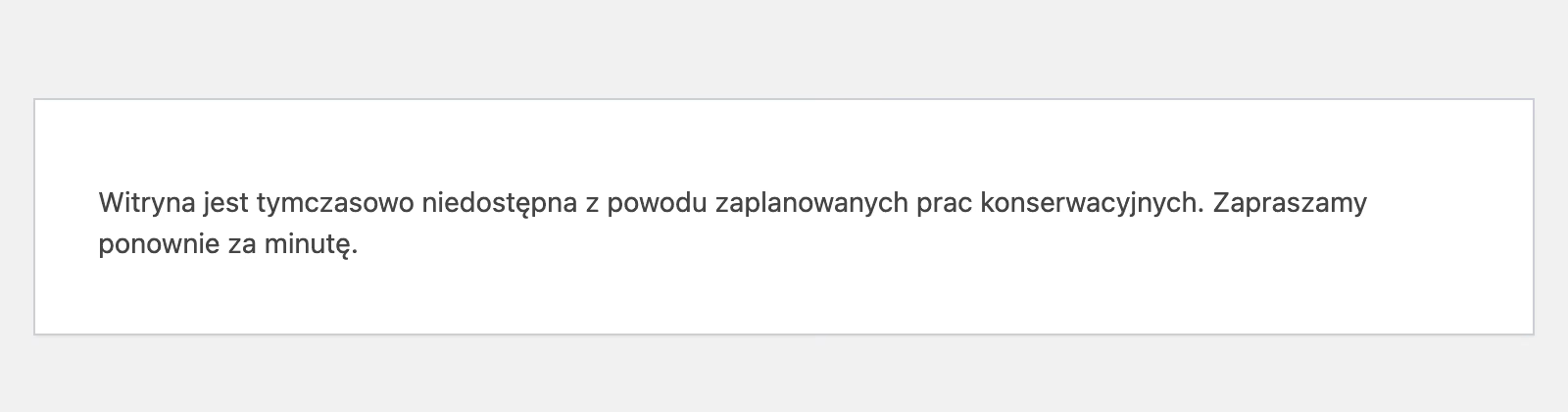 Komunikat trybu konserwacji z polskiego pakietu językowego WordPressa 7.1. Zrzut własny z WordPress Playground, plik .maintenance utworzony ręcznie, 28.11.2026.
Funkcja wp_is_maintenance_mode() w tym samym pliku ma jeszcze jeden warunek: jeśli znacznik czasu zapisany w pliku jest starszy niż 10 minut, WordPress uznaje konserwację za zakończoną i ładuje stronę normalnie. Komunikat, który wisi godzinami, oznacza więc zwykle coś innego niż porzucony plik, na przykład wtyczkę albo serwer, który podaje własną stronę konserwacji, albo wtyczkę do trybu “wkrótce”. Sam plik usuwasz bez ryzyka przez SFTP. Potem sprawdź w kokpicie, czy aktualizacja się dokończyła, bo przerwana mogła zostawić wtyczkę w połowie podmienioną.
Jak sprawdzić, czy WordPress nie został zhakowany?
Porównaj pliki rdzenia z sumami kontrolnymi WordPress.org. WP-CLI robi to jednym poleceniem, a drugie sprawdza wtyczki z katalogu WordPress.org (wp core verify-checksums, wp plugin verify-checksums):
wp core verify-checksums
wp plugin verify-checksums --all
Każdy plik rdzenia, który różni się od oryginału albo nie powinien istnieć, to sygnał. Wtyczek kupionych poza katalogiem WordPress.org tak nie sprawdzisz, bo WordPress.org nie ma ich sum. Dla nich zostaje porównanie z paczką od producenta. Inne objawy, które biorę poważnie: przekierowania na obce strony tylko dla wejść z Google, nowe konta administratorów, nieznane pliki PHP w wp-content/uploads, zadania cron, których nikt nie dodawał.
Czy włamanie na stronę trzeba zgłosić do UODO?
Czasem tak. Jeśli włamanie dotknęło danych osobowych, na przykład kont klientów, zamówień albo wiadomości z formularzy, działa art. 33 ust. 1 RODO. Administrator zgłasza naruszenie organowi nadzorczemu “bez zbędnej zwłoki”, w miarę możliwości nie później niż 72 godziny po jego stwierdzeniu. Wyjątek dotyczy naruszeń, które prawdopodobnie nie spowodują ryzyka dla praw lub wolności osób fizycznych. Zgłoszenie po 72 godzinach musi zawierać wyjaśnienie opóźnienia (RODO, art. 33).
Organem nadzorczym w Polsce jest Prezes Urzędu Ochrony Danych Osobowych: tak stanowi art. 34 ust. 1 i 2 ustawy o ochronie danych osobowych (Dz.U. 2019 poz. 1781 z późn. zm., ISAP). Termin liczy się od stwierdzenia naruszenia, więc nie od chwili, gdy ktoś skończy sprzątać stronę.
Dla zlecenia naprawy ważny jest art. 33 ust. 2: podmiot przetwarzający, czyli na przykład firma, która utrzymuje stronę, zgłasza naruszenie administratorowi bez zbędnej zwłoki. Gdy naprawiam stronę i widzę ślady wycieku danych, piszę o tym właścicielowi od razu, zanim skończę czyszczenie. Ocena ryzyka i decyzja o zgłoszeniu należą do administratora, czyli do firmy, która prowadzi stronę. Ten tekst nie zastępuje porady prawnej.
Jakie dane o stronie wysłać do naprawy?
WordPress sam przygotowuje dwie rzeczy, które skracają naprawę. Pierwsza to e-mail z linkiem do trybu odzyskiwania. Przychodzi na adres administratora z ustawień WordPressa, który często należy do byłego pracownika albo do agencji sprzed lat. Sprawdź w kokpicie albo w bazie, jaki to adres, i czy ktoś go czyta.
Druga to raport z menu Narzędzia, Stan witryny, zakładka Informacja. Przycisk “Skopiuj informacje o witrynie do schowka” zbiera wersję WordPressa, PHP, bazy danych, limity pamięci i listę wtyczek w jeden blok tekstu, który wklejasz do e-maila. Haseł tam nie ma, ale są ścieżki serwera, więc wysyłaj go tylko osobie, której zlecasz naprawę.
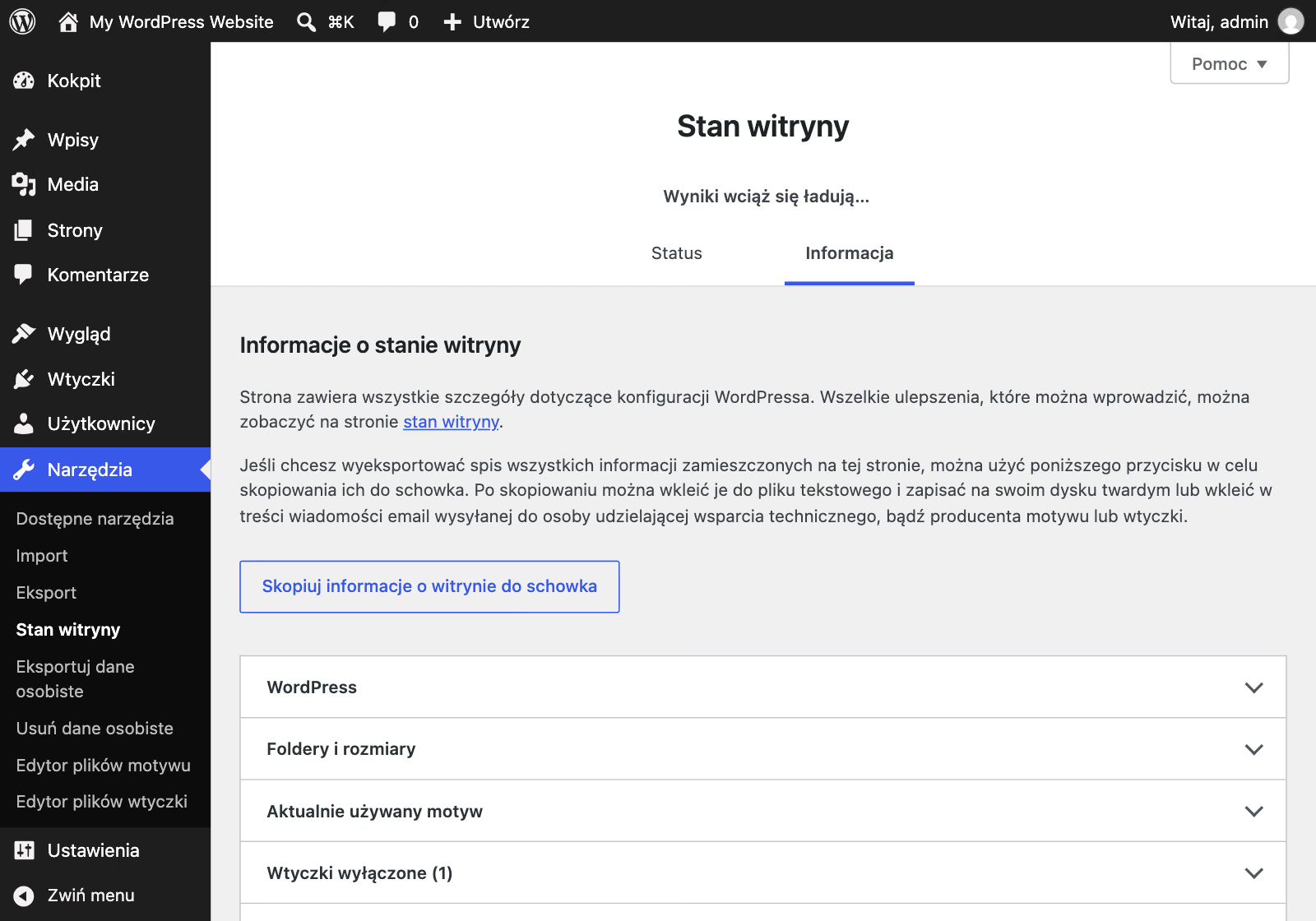 Narzędzia, Stan witryny, zakładka Informacja w WordPressie 7.1. Przycisk kopiowania daje w jednym bloku tekstu wersję PHP, limity pamięci, listę wtyczek i motyw. Zrzut własny z WordPress Playground, 28.11.2026.
Pełną listę informacji do zgłoszenia, od godziny awarii po ostatnią zmianę przed nią, ma tabela w centrum pomocy. Haseł nie wysyłaj w pierwszej wiadomości. Dostęp ustalamy po zakresie prac, najlepiej jako osobne konto administratora i osobne konto SFTP, które kasujesz po zakończeniu.
Opis problemu przychodzi do mnie e-mailem, a w dni robocze odpowiadam w ciągu 24 godzin. Nie umawiam rozmów telefonicznych ani spotkań: log, kod HTTP i raport ze Stanu witryny mówią więcej niż opis przez telefon. Zakres usługi, w tym naprawę po włamaniu i po nieudanej aktualizacji, opisuje strona naprawa i wsparcie techniczne stron na WordPressie.
W jakiej kolejności szukać przyczyny?
Od najtańszego testu do najdroższego. Tak wygląda moja lista, gdy strona nie działa:
- Kod HTTP i sprawdzenie z innej sieci. Brak kodu oznacza DNS, domenę, certyfikat albo serwer.
- Otwarcie
/wp-admin/i skrzynka administratora: e-mail trybu odzyskiwania z nazwą wtyczki lub motywu. - Log: debug.log na kilkanaście minut albo log błędów PHP z panelu hostingu.
- Wtyczki: zmiana nazwy katalogu, potem wyłączanie po jednej. Na koniec mu-plugins.
- Motyw: przełączenie na domyślny przez zmianę nazwy katalogu.
- Wersja PHP i limit pamięci: porównanie z tym, co było przed awarią.
- Baza danych: dane w wp-config.php, potem stan serwera bazy u hostingu.
- Pliki rdzenia:
wp core verify-checksums, a przy podejrzeniu włamania pełny przegląd i ocena, czy trzeba zgłosić naruszenie.
Kopię zapasową przywracam dopiero wtedy, gdy znam przyczynę. Przywrócenie wczorajszej kopii kasuje dzisiejsze zamówienia i wiadomości z formularzy. Do tego, jeśli przyczyną była podatność, strona wróci z tą samą dziurą. Dlatego decyzję, czy naprawiać na miejscu, czy przywracać, podejmuję po przeczytaniu logu.
Ostatnia aktualizacja: 28.11.2026. Zachowanie WordPressa sprawdzone w kodzie źródłowym wersji 7.1.5 i w polskim pakiecie językowym 7.1.