Faço as atualizações do WordPress dentro da manutenção do site, com um calendário fixo: primeiro uma cópia de segurança completa, depois a atualização numa cópia de testes do site (staging), testes, comparação de capturas de ecrã de antes e de depois, e só então a publicação na produção, numa janela combinada. Não instalo automaticamente cada versão nova. As correções de segurança críticas passam à frente da fila, mas também por staging.
Esta página descreve com que frequência atualizo cada coisa, como corre uma ronda de atualizações, o que faço quando algo deixa de funcionar depois de atualizar e como são as atualizações numa loja com faturação certificada e meios de pagamento portugueses, num site com page builder e em sistemas fora do WordPress. O serviço completo de manutenção, com cópias e monitorização, está na página manutenção de sites WordPress.
Com que frequência atualizo o WordPress
Calendário para a manutenção de um site. Numa loja, as janelas são combinadas à parte.
Todas as semanas
- Correções menores e versões de segurança do núcleo, plugins e temas
- Atualização por WP-CLI num clone de staging
- Testes aos percursos principais e comparação de capturas de ecrã
- Publicação na produção numa janela combinada
Todos os meses
- Revisão das versões principais dos plugins e das listas de alterações
- Decisão: atualizar já ou reter a versão
- Revisão das contas de administrador
- Medição das Core Web Vitals depois das alterações
Por trimestre e por semestre
- Por trimestre: revisão da lista de plugins e remoção dos abandonados
- Por semestre: revisão de segurança, com integridade de ficheiros, contas de administrador, permissões e endpoints expostos
- Por semestre: comparação entre staging e produção
- Passagem para PHP mais recente: segundo o plano, quando os plugins e o tema estiverem prontos
Atualização do WordPress fora do calendário: correções de segurança
Uma correção de segurança crítica sai fora do ciclo semanal e segue o mesmo caminho das outras: cópia, staging, teste, publicação. A janela para estas correções fica escrita no orçamento, porque depende do tempo de resposta incluído no seu plano.
As vulnerabilidades chegam-me pelas bases de dados públicas, entre elas a Patchstack e a WPScan. Quando aparece uma falha num plugin que o seu site usa, verifico se já existe versão corrigida e se a falha afeta a sua configuração.
A equipa de segurança do WordPress reúne mais de 50 especialistas de confiança, entre programadores principais e investigadores de segurança. Segundo a mesma página, só a versão mais recente do WordPress tem suporte oficial e as correções para versões antigas são levadas por cortesia. Um site parado várias versões atrás pode ficar sem correção.
Como corre uma ronda de atualizações
A mesma ordem para núcleo, plugins, temas e PHP. Só muda o alcance dos testes.
Cópia de segurança completa
Antes de qualquer alteração faço uma cópia completa da base de dados e dos ficheiros. É o ponto de regresso se algo correr mal na produção.
Atualização em staging
As atualizações chegam primeiro a um clone do site, por WP-CLI. As versões principais dos plugins só avançam depois de eu ler a lista de alterações.
Testes no clone
Verifico os percursos principais do site: formulários, início de sessão e, numa loja, carrinho, pagamento e emissão da fatura. Se um teste falha, a alteração não avança.
Comparação de capturas de ecrã
Tiro capturas de ecrã de páginas escolhidas antes e depois da atualização e comparo-as. Uma grelha deslocada, um botão desaparecido ou outro tipo de letra aparecem aqui antes de o visitante os ver.
Publicação na janela de manutenção
A alteração chega à produção na janela combinada, com snapshot e plano de reversão preparado.
Observação depois da publicação
Durante 24 horas depois da publicação mantenho uma monitorização reforçada à procura de efeitos secundários. A monitorização de disponibilidade verifica o site a cada 1 a 5 minutos.
Registo no relatório
As atualizações, as regressões encontradas e as reversões feitas entram no relatório mensal.
Um exemplo deste ano: o WP Rocket 3.23.2.2 passou pelo clone antes de eu atualizar o site para o WordPress 7.1. A descrição do erro e da solução está no artigo WP Rocket, erro fatal no WordPress 7.1 e Cloudflare.php.
Comparação de capturas de ecrã depois da atualização
Um teste funcional confirma que o formulário envia e que o carrinho aceita o produto. Não repara que, depois de atualizar o tema, o cabeçalho tapa o menu no telemóvel ou que o page builder mudou os espaços na secção de preços. Por isso, depois de cada atualização, comparo capturas de ecrã de páginas escolhidas, de antes e de depois. A lista de páginas a comparar é combinada no início da manutenção: página inicial, páginas de serviços principais, formulário e, numa loja, página de produto, carrinho e finalização da encomenda.
Quando a comparação mostra uma diferença, verifico se resulta de uma alteração planeada. Se não resulta, a atualização fica em staging e eu procuro a causa. Para a produção só segue a versão que tem o mesmo aspeto ou que difere de uma forma que o cliente conhece.
Atualizar a versão de PHP na manutenção
A passagem para uma versão mais recente de PHP faz parte da manutenção, sem orçamento à parte. Planeio-a com antecedência porque depende de três coisas: se o alojamento oferece a versão nova, se todos os plugins e o tema a suportam e se o código próprio do site usa funções que desapareceram no PHP mais recente. Primeiro ponho um clone do site a correr na versão nova, depois passo os testes e a comparação de capturas de ecrã e só então mudo a versão na produção, numa janela combinada.
O WordPress recomenda PHP 8.3 ou mais recente, MariaDB 10.11 ou MySQL 8.0 e suporte para HTTPS. Segundo o serviço de verificação de versões do WordPress.org, a versão mínima de PHP para o WordPress atual é a 7.4. Junto a passagem de PHP com a revisão da lista de plugins, porque um plugin sem atualizações há muito tempo é o primeiro candidato a falhar na versão nova.
O que avaria depois de uma atualização e o que faço
Os sintomas mais comuns depois de atualizar o núcleo, um plugin, um tema ou o PHP.
- Sintoma: Erro crítico ou ecrã branco depois de atualizar um plugin
- O que façoVolto ao estado anterior a partir do snapshot. Procuro a causa no clone e publico a versão corrigida na janela seguinte.
- Sintoma: Uma página tem um aspeto diferente do que tinha antes
- O que façoA comparação de capturas de ecrã retém esta alteração em staging. Se a diferença chegou à produção, reverto a atualização e corrijo o estilo ou retenho a versão.
- Sintoma: O carrinho ou o pagamento deixaram de funcionar
- O que façoNão publico uma alteração que não passou o teste ao carrinho. Se o erro só apareceu na produção, reverto a atualização e volto ao staging.
- Sintoma: As referências Multibanco ou os pedidos MB WAY deixaram de chegar ao cliente
- O que façoRetenho a versão do plugin do prestador de pagamentos e repito em staging o percurso carrinho, dados, entrega e pagamento, sem encomenda real, até tudo voltar a funcionar.
- Sintoma: As encomendas pagas ficam sem fatura no programa certificado
- O que façoVerifico em staging a ligação entre a loja e o programa de faturação e retenho a versão do conector até a fatura voltar a sair com número e ATCUD.
- Sintoma: A versão nova de um plugin exige alterações no código do tema
- O que façoRetenho a versão e descrevo o que é preciso refazer. Esse trabalho fica fora da manutenção e recebe orçamento próprio.
- Sintoma: O autor deixou de desenvolver o plugin
- O que façoNa revisão trimestral da lista de plugins proponho um substituto ou a remoção.
- Sintoma: Um plugin pede uma versão de PHP mais recente do que a do servidor
- O que façoPlaneio a passagem para o PHP mais recente e testo-a em staging. Faz parte da manutenção.
- Sintoma: O site mudou durante a noite sem decisão de ninguém
- O que façoVejo que atualizações automáticas estão ativas e configuro-as para que as peças críticas passem por staging.
Atualizações numa loja com faturação certificada, Multibanco e MB WAY
Numa loja WooCommerce a atualização não mexe só na loja. O plugin do prestador de pagamentos, o plugin da transportadora, o conector do ERP e o conector do programa de faturação têm os seus próprios autores e o seu ritmo de versões, e cada um fala com um sistema fora do seu servidor. Depois de atualizar um destes conectores, verifico em staging se os dados continuam a circular nos dois sentidos: a encomenda chega ao ERP, o stock volta à loja, a fatura é emitida.
A faturação é o melhor exemplo em Portugal. O WooCommerce não emite faturas, e quem fatura por programa informático tem de usar um programa certificado pela AT, com ATCUD e código QR, que comunica os elementos das faturas até ao dia 5 do mês seguinte, como explico no artigo sobre faturação no WooCommerce em Portugal. Depois de atualizar o conector, emito uma fatura de teste no ambiente de testes do programa certificado. O clone em staging tem de apontar para esse ambiente, ou para o modo de treino do programa, para que a loja de testes não emita faturas reais. A arquitetura das ligações entre a loja e outros sistemas está nos guias integração WooCommerce com ERP e WordPress API-first.
Os meios de pagamento testo-os com o percurso carrinho, dados, entrega e pagamento, sem uma encomenda real. A loja em que este teste tem de correr também entre atualizações acompanho-a no Store Reliability Plan. Nesse plano o ritmo de atualizações depende do nível: atualizações mensais por staging, atualizações quinzenais ou uma janela de atualizações semanal.
Cenário típico: loja com Multibanco, MB WAY e programa de faturação
Uma loja típica das que me contactam tem o plugin de um prestador de pagamentos com referências Multibanco e MB WAY, um plugin de transportadora, um conector para o programa de faturação certificado e mais uma dúzia de plugins. Na mesma semana podem sair atualizações do WooCommerce e do plugin de pagamentos. Nessa semana atualizo-os em separado: primeiro o WooCommerce, teste ao carrinho e à fatura, depois o plugin de pagamentos, novo teste. Se algo correr mal, sabe-se logo que alteração o causou.
Atualizações num site com page builder
Os sites feitos em Elementor, Divi ou WPBakery têm uma camada extra para atualizar: o próprio builder, os seus extras e muitas vezes um tema separado. O builder guarda a estrutura da página no seu próprio formato, por isso uma atualização pode mudar o aspeto de muitas páginas de uma vez. As diferenças entre builders estão no artigo Gutenberg, Elementor, Divi e WPBakery.
Um site de empresa típico, com 30 plugins e um page builder, recebe várias atualizações na maioria das semanas. Num site assim, a comparação de capturas de ecrã faz a maior parte do trabalho, porque o teste funcional passa mesmo quando uma secção da página inicial se desalinha.
Atualizar sozinho ou entregar a manutenção
A resposta depende do que se estraga no seu site quando uma atualização corre mal.
Tem um site simples, com poucos plugins, uma cópia de segurança que funciona e tempo para rever o site depois de atualizar.
Pode atualizar sozinho. Faça uma cópia antes de cada atualização e mantenha ativas as atualizações menores automáticas do núcleo.
O site está num page builder e tem dezenas de plugins.
Atualizações por staging com comparação de capturas de ecrã, na manutenção de site de empresa.
Tem uma loja com Multibanco, MB WAY, ERP ou programa de faturação ligado.
O site está várias versões de WordPress ou de PHP atrás.
Uma atualização já partiu o site e não tem contrato de manutenção.
Reparação WordPress, com orçamento depois da descrição da avaria.
Atualizações automáticas do WordPress ou atualizações geridas
O WordPress sabe atualizar-se sozinho. Segundo a documentação para administradores, as instalações existentes recebem por defeito as atualizações menores do núcleo e as instalações novas desde a versão 5.6 recebem as menores e as principais. O comportamento muda com a constante WP_AUTO_UPDATE_CORE no ficheiro wp-config.php: o valor 'minor' deixa só as atualizações menores e o valor true ativa todas.
Os plugins e os temas funcionam de outra forma. Desde o WordPress 5.5, o administrador ativa as atualizações automáticas plugin a plugin e tema a tema. Segundo a mesma página, o WordPress corre-as duas vezes por dia e depende para isso das tarefas do WP-Cron.
A atualização automática instala a versão nova sem cópia e sem teste em staging. Para correções menores do núcleo é um risco aceitável. Para uma loja, para o plugin de pagamentos ou para o conector de faturação é demasiado. Por isso, na manutenção, deixo o automático onde a alteração é pequena e conduzo à mão, por staging, as peças críticas.
Site sem atualizações há um ano: como o ponho em ordem
Um cenário típico no início da manutenção: um site de empresa que ninguém atualiza há um ano, com dezenas de plugins, uma versão antiga de PHP e uma única cópia de segurança com vários meses. Num site assim não atualizo tudo de uma vez, porque, se algo falhar, não se consegue saber que alteração o causou.
Começo pela auditoria inicial, incluída no primeiro mês: lista de plugins com versões, verificação de quais o autor ainda desenvolve, versão de PHP e se a cópia existente se deixa restaurar. Depois faço uma cópia completa nova e um clone de staging. No clone atualizo por lotes: primeiro o núcleo, depois os plugins, dos mais simples aos que sustentam o formulário ou a loja, e por fim o tema. Depois de cada lote, testes e comparação de capturas de ecrã. Os plugins abandonados recebem um substituto ou saem. A passagem para PHP mais recente fica como passo separado, quando todos os plugins já estão atualizados.
Só quando o clone passa todos os testes levo as alterações para a produção, numa janela combinada. A partir daí o site entra no ritmo semanal normal. Se pelo caminho aparecer um elemento que precisa de código novo, descrevo-o e orçamento-o à parte.
Atualizações numa rede Multisite
Numa rede WordPress Multisite, os plugins e os temas são instalados uma vez para a rede inteira, por isso a atualização chega a todos os sites ao mesmo tempo. Cada site pode, no entanto, usar o plugin de forma diferente: um tem nele o formulário de encomenda, outro só uma faixa promocional. Por isso, no staging da rede, testo os percursos principais em cada site que usa o plugin, e a comparação de capturas de ecrã cobre páginas de vários sites. Uma rede Multisite é orçamentada caso a caso, conforme o número de sites e os requisitos.
Versão principal do WordPress: como a introduzo
Uma versão principal do núcleo, como o WordPress 7.1, muda mais do que uma versão de correção e revela mais vezes incompatibilidades nos plugins. Segundo o serviço de verificação de versões do WordPress.org, a versão atual é a 7.1.3 (dados de 28 de outubro de 2026). Nunca instalo uma versão principal no dia em que sai. Primeiro verifico em staging se os plugins e o tema funcionam com ela, comparo capturas de ecrã e leio as listas de alterações dos plugins que ainda não declararam compatibilidade. A versão principal chega à produção numa janela combinada, quando o clone passa os testes.
Foi num clone destes que apareceu o erro do WP Rocket 3.23.2.2 com o WordPress 7.1, descrito acima. Quando um plugin bloqueia a versão principal, deixo o site no ramo anterior até o autor publicar uma correção ou eu encontrar uma solução alternativa, e registo-o no relatório.
O que das atualizações entra no relatório
Cada ronda de atualizações deixa rasto no relatório mensal: o que foi atualizado, que regressões apareceram em staging, que versões retive e porquê, e se alguma alteração foi revertida na produção. Assim, depois de uma avaria, sabe-se o que mudou no site e quando, e, se mudar de prestador de manutenção, tem um histórico que pode entregar a quem vier a seguir.
Alterações ao código próprio durante as atualizações
Às vezes uma atualização pede uma pequena correção no código próprio do site: no tema filho, num plugin feito para a empresa ou numa função que deixou de funcionar no PHP mais recente. Guardo cada alteração destas num sistema de controlo de versões, por isso fica claro o que mudou, quando e porquê, e é possível desfazê-la. Verifico o código face às WordPress Coding Standards com o PHP_CodeSniffer e as regras WPCS, e a análise estática com PHPStan apanha erros de tipos e chamadas a funções que o PHP mais recente já não tem. Antes de publicar, revejo a minha alteração mais uma vez, separadamente da escrita. Uma reconstrução maior continua fora da manutenção e recebe orçamento próprio.
Atualizações em Drupal, TYPO3, Laravel e Symfony
O mesmo esquema (cópia, staging, testes, janela, plano de reversão) aplica-se aos sistemas fora do WordPress. Mudam as ferramentas e o ritmo de versões.
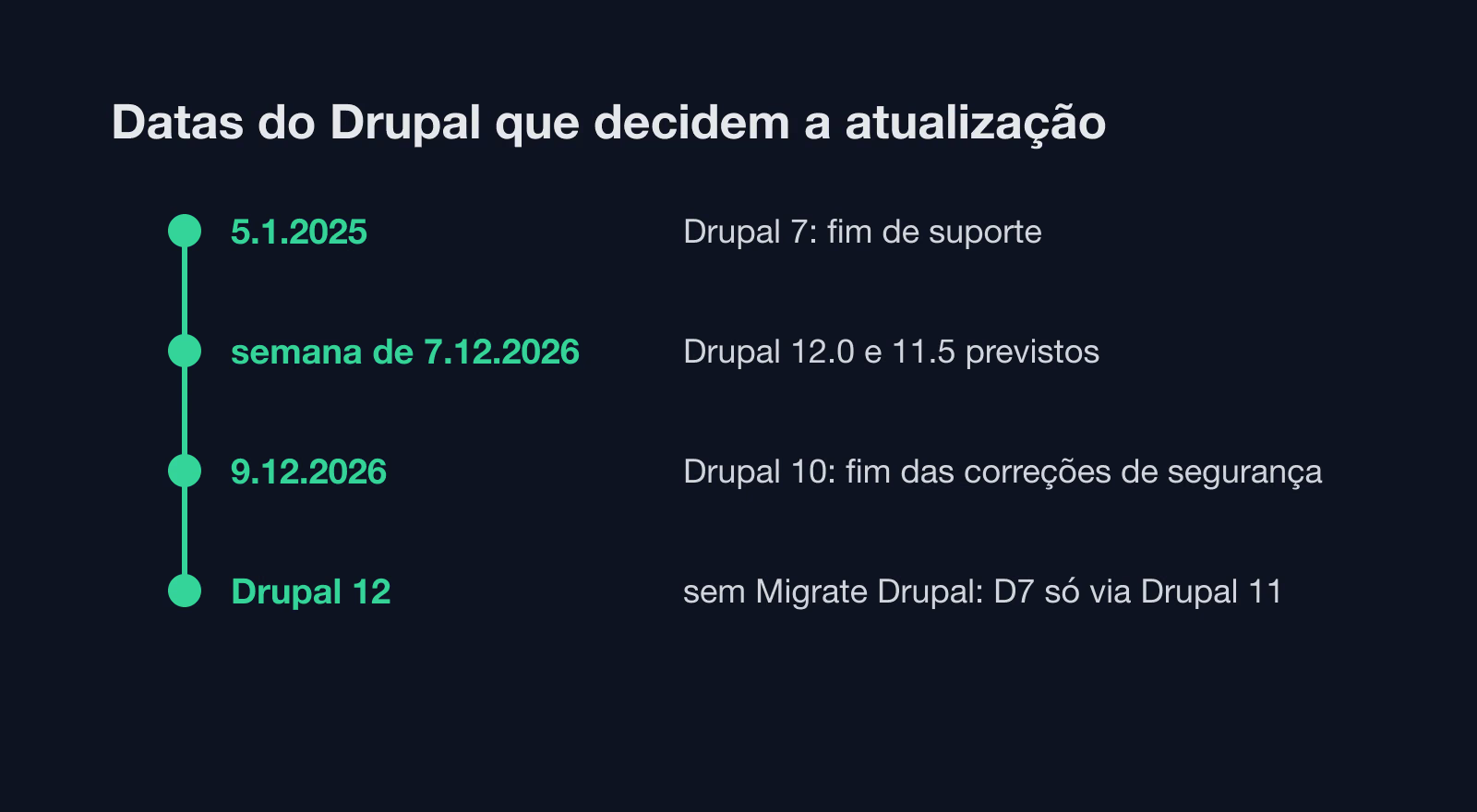
O Drupal atualizo-o num processo repetível assente em Composer e em publicações por Drush. O Drupal 7 está sem suporte de segurança desde 5 de janeiro de 2025 e o Drupal 10 perde-o a 9 de dezembro de 2026. O que isto significa para um site em Drupal 10 está no artigo fim de suporte do Drupal 10.
No TYPO3 o que mais pesa são as passagens entre versões LTS. O suporte gratuito do TYPO3 12.4 terminou a 30 de abril de 2026, por isso um site nessa versão precisa de um plano de passagem para a 13 ou a 14 LTS.
Numa aplicação Laravel saem versões de correção até todas as semanas e cada versão principal tem dois anos de correções de segurança. As correções chegam à produção em poucos dias, com a atualização das dependências do Composer e uma passagem de composer audit, sempre primeiro num servidor de testes. No Symfony a versão 6.4 recebe correções de erros até novembro de 2026 e correções de segurança até novembro de 2027, por isso muitos projetos começam por um plano de passagem para a 7.4.
O que as atualizações na manutenção não incluem
Na manutenção atualizo o núcleo, os plugins, os temas e a versão de PHP. Fica fora refazer um elemento que, depois da atualização, precisa de código novo, as grandes alterações ao tema ou à arquitetura do site, a construção de integrações novas e a passagem para outro sistema, por exemplo a migração para Next.js ou Astro. Esse trabalho recebe orçamento próprio e começa depois de confirmado. Quanto custa a manutenção em si está na página preço da manutenção WordPress.
Se o site já não funciona depois de uma atualização falhada e não tem contrato de manutenção, comece pela reparação WordPress. Se depois de uma atualização apareceram ficheiros estranhos, redirecionamentos ou um aviso do Google, siga para a página remover malware do WordPress.
Próximo passo: envie o endereço do site e a lista dos plugins que considera críticos, incluindo os de pagamentos e de faturação. Respondo com o calendário de atualizações que montaria para eles e com o preço da manutenção.