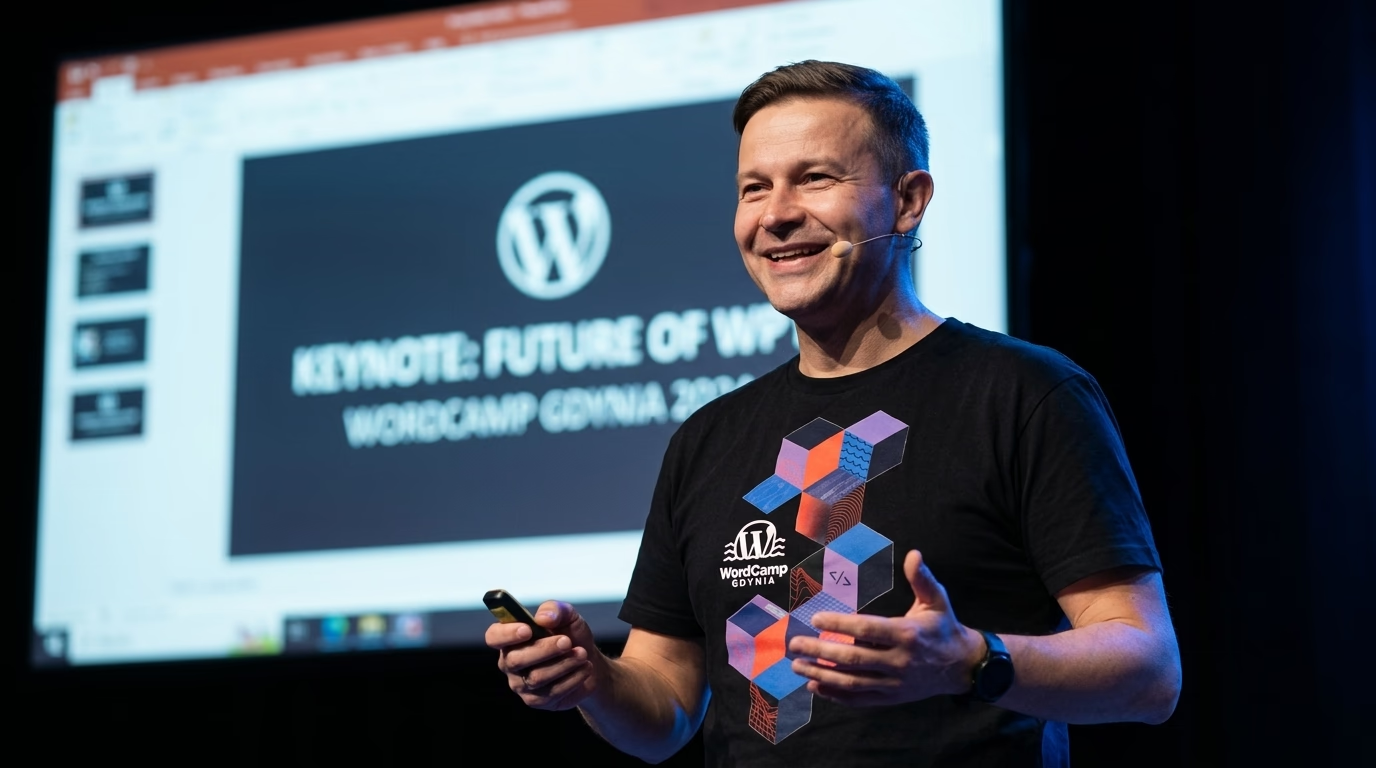
O workshop WordPress para iniciantes foi uma formação prática gratuita de dois dias, realizada no PPNT Gdynia (Pomorski Park Naukowo-Technologiczny) a 20 e 21 de outubro de 2014, com início às 15:00 em cada dia, num total de 10 horas. O formador foi Mariusz Szatkowski. O anúncio do evento continua disponível no Crossweb, que o assinala agora como um evento já realizado.

Esta página guarda o anúncio original e o programa completo, e depois compara cada bloco do programa com o WordPress de hoje. Várias ferramentas e nomes do programa de 2014 mudaram, e dois dos pontos já não existem na forma em que foram ensinados.
Workshop WordPress do PPNT em Gdynia, ficha do evento
| Detalhe | Valor |
|---|---|
| Evento | PPNT: WordPress dla początkujących (WordPress para iniciantes) |
| Tipo | Workshop, categorias TI e Startup, temas CMS e WordPress |
| Datas | 20 e 21 de outubro de 2014 (o Crossweb indica segunda-feira, 20.10.2014) |
| Hora de início | 15:00 |
| Duração | 2 dias, 10 horas |
| Língua | Polaco |
| Entrada | Gratuita |
| Local | PPNT Gdynia, Tricidade |
| Organizador | Strefa Startup PPNT |
| Formador | Mariusz Szatkowski |
O organizador descreveu o workshop no Crossweb assim:
“O WordPress é um dos mais populares e, segundo algumas opiniões, o melhor sistema de gestão de conteúdos, destinado sobretudo a blogues. O PPNT convida a participar em workshops práticos, durante os quais será possível conhecer os fundamentos do WordPress e aprender a instalar e otimizar um site de forma autónoma.”
PPNT, Crossweb, tradução própria
O Parque Científico e Tecnológico da Pomerânia em Gdynia apresenta-se como o maior polo da Polónia para organizações que trabalham no cruzamento entre negócio, ciência e tecnologia. Workshops para startups como este faziam parte do seu programa de eventos.
Temas anunciados para o workshop WordPress para iniciantes
O anúncio indicava cinco temas:
- Introdução ao WordPress
- O que serve para quê e como navegar no WordPress: front end e back end, elementos padrão de um site
- Criação do primeiro blogue: hierarquia de páginas, modelos, otimização de conteúdo
- Construção de menus, adição de multimédia
- Barras laterais e widgets, CSS, temas responsivos, plugins
Programa do primeiro dia do curso WordPress
| Hora | Temas |
|---|---|
| 15:00-15:45 | Sobre mim, objetivos da formação. Agenda, o que vai aprender, que competências práticas vai adquirir. Parte I, introdução ao WordPress: o que é um CMS, o que é o WordPress, história do WP, porquê escolher o WordPress, o WordPress em números, o que mais se pode tirar do WP, diferentes utilizações do WordPress, porque é que o WordPress é tão popular, WordPress vs concorrência, WordPress.org vs WordPress.com, WordPress à medida das suas necessidades (wordpress.com versus WordPress em alojamento próprio), controlo total por sua conta e risco, abertura de uma conta de alojamento, criação de um site no wordpress.com, uma visita rápida ao painel do WordPress.com |
| 16:00-16:45 | Onde começa a vida de um webmaster: o WordPress em alojamento próprio. De que precisamos, uma arquitetura simplificada do WordPress, antes de começar, 7 pecados capitais no trabalho com o WP e na sua instalação, os erros de instalação mais comuns, dados de acesso ao alojamento |
| 17:00-17:45 | O que é o quê e como navegar no WordPress. A receita, ou seja, os passos de instalação: instalar o WordPress em alojamento próprio, configurar uma ligação FTP no Total Commander, enviar os ficheiros de instalação do WordPress, criar uma base de dados MySQL, executar o instalador do WordPress, verificar se a instalação está correta, uma instalação rápida alternativa, erros |
| 18:00-18:45 | Otimizar o nosso site. Nome de domínio, nome do blogue e descrição (isto importa mesmo), regras de copywriting, otimização (mais amanhã), o poder das ligações, “não tenho conteúdo, e agora”, construção de ligações, conteúdo duplicado, banimentos, filtros e penalizações, plugins de SEO |
| 19:00-20:00 | Configuração e multimédia. Como configurar o WordPress, menus (como construir um, é possível um segundo menu), porque é que uma boa navegação importa, não tem de mostrar tudo no menu, menus multinível, como adicionar uma fotografia, como construir uma galeria, antes de adicionar a primeira fotografia, onde obter fotografias gratuitas, como incorporar um vídeo |
Programa do segundo dia do curso WordPress
| Hora | Temas |
|---|---|
| 15:00-15:45 | Por dentro: temas e modelos. Artigos e categorias, agrupar bem os artigos (categorias e etiquetas), ligações, páginas, hierarquia e modelos, artigos vs páginas, onde obter um primeiro tema (demonstração de instalação), modelos para artigos, construtor de conteúdo: instalação do MiniMax Page Layout Builder |
| 16:00-16:45 | Barras laterais, widgets, temas, HTML5 e CSS3, responsividade. Os projetos ficam mais complexos e o dia não fica mais longo, HTML5 e CSS3, barra lateral, widgets, cabeçalho e rodapé, temas e como escolher o melhor, responsividade |
| 17:00-17:45 | Plugins. Ainda é o mesmo WordPress, uma visita curta ao painel de administração, uma visão geral dos plugins mais populares, onde obter plugins, vale a pena gastar algum dinheiro, o ecrã branco da morte, os maiores problemas com plugins |
| 18:00-18:45 | Coisas que acontecem a um CMS. Mover conteúdo do wordpress.com para WordPress em alojamento próprio, o que é transferido e o que não é, mover o WP, migrar o WordPress de uma conta para outra, como mudar de tema (temas filho), como criar um tema filho, notas sobre temas filho, alterações à aparência ou à funcionalidade (um olhar breve sobre a estrutura do tema), o plugin My Custom CSS, o plugin What The File, cópias de segurança e o que usar para as fazer, Multisite e, se não for Multisite, então o quê |
| 19:00-20:00 | Utilização intermédia do WP, segurança, análise, otimização. Tipos de conteúdo personalizados, taxonomias, campos personalizados para mudar o aspeto de páginas e artigos, funções de utilizador e acessos, ferramentas para webmasters, GWT, ferramentas do navegador e extensões para webmasters, acelerar o site (desempenho e monitorização), proteger o site contra crackers, estatísticas e informação básica sobre os visitantes, análise |
O que mudou no WordPress desde o programa de 2014
O programa foi escrito para o WordPress 4.0 “Benny”, lançado a 4 de setembro de 2014, cerca de seis semanas antes do workshop. As suas principais novidades foram uma biblioteca multimédia apresentada como uma grelha sem fim, com pré-visualização de detalhes, e incorporações mais fáceis. A maior parte dos seus elementos continua no núcleo, mas o editor, os widgets, os temas e o tratamento de erros funcionam hoje de outra forma. As secções seguintes seguem a ordem do programa e citam as notas de lançamento ou a página do manual de cada alteração.
O WordPress em números em 2026
O primeiro dia tinha um ponto chamado “O WordPress em números”, e o segundo perguntava onde obter plugins e se vale a pena pagar por eles. Números atuais, verificados a 14 de outubro de 2026:
| Indicador | Valor | Fonte |
|---|---|---|
| Quota de todos os sites | 40,0% | W3Techs |
| Quota dos sites com CMS conhecido | 58,5% | W3Techs |
| Plugins gratuitos no diretório oficial | mais de 75 000 | WordPress.org Plugins |
| Temas gratuitos no diretório oficial | mais de 15 000 | WordPress.org Themes |
O W3Techs atualiza o seu inquérito diariamente, por isso as quotas variam. O diretório de plugins tem agora listagens separadas, Community e Commercial, e o diretório de temas remete para uma lista de empresas de temas comerciais. Isto responde à pergunta de 2014 sobre onde obter extensões pagas: comece pelo diretório oficial, onde cada listagem mostra a última atualização e a versão do WordPress com que foi testada.
Requisitos de alojamento para WordPress hoje
O bloco do primeiro dia “de que precisamos” continua a resumir-se a um alojamento com PHP e uma base de dados. A atual página de requisitos do WordPress recomenda PHP 8.3 ou superior, MariaDB 10.11 ou superior ou MySQL 8.0 ou superior, e suporte de HTTPS. Indica o Apache ou o Nginx como os servidores mais robustos, e o seu pedido pronto a copiar para enviar a um alojamento inclui também o módulo mod_rewrite para Apache. O HTTPS não constava da lista de 2014. Hoje é um dos três requisitos recomendados.
Como instalar o WordPress manualmente
A instalação manual ensinada no primeiro dia (envio por FTP, base de dados MySQL, instalador) corresponde passo a passo ao guia oficial de instalação: descarregar e extrair, criar uma base de dados, configurar o wp-config.php, enviar os ficheiros, executar o script de instalação. O guia continua a dizer que a instalação demora normalmente menos de cinco minutos e que muitos alojamentos oferecem ferramentas que instalam o WordPress automaticamente. É a “instalação rápida alternativa” do programa. A ordem dos passos não mudou em mais de dez anos.
Menus, tipos de conteúdo personalizados e taxonomias
Os menus, os tipos de conteúdo personalizados e as taxonomias já eram funcionalidades do núcleo em 2014. O WordPress 3.0 “Thelonious”, lançado a 17 de junho de 2010, deu aos programadores de temas novas APIs para menus (“acabou a edição de ficheiros”), tipos de conteúdo e taxonomias, e integrou o WordPress MU no núcleo como a nova funcionalidade multisite. O bloco de menus do primeiro dia e o bloco do segundo dia sobre tipos de conteúdo personalizados descrevem, portanto, funcionalidades que ainda funcionam da mesma forma, agora também editáveis como blocos nos temas de blocos.
Como mudar de tema sem perder as alterações
O conselho do segundo dia sobre temas filho continua a ser a resposta oficial. O Theme Handbook descreve os temas filho como extensões de um tema pai que permitem modificar um tema existente sem editar diretamente o seu código. Um tema filho precisa da sua própria pasta e de um ficheiro style.css, e pode acrescentar modelos, padrões e um functions.php. As atualizações do tema pai deixam assim de sobrescrever as suas alterações.
CSS personalizado sem plugin
O programa indicava um plugin de CSS personalizado. Desde o WordPress 4.7 “Vaughan”, lançado a 6 de dezembro de 2016, o núcleo permite acrescentar CSS personalizado no ecrã Apresentação > Personalizar e ver o resultado numa pré-visualização em direto. Para pequenas alterações visuais já não é preciso um plugin de CSS à parte.
O editor de blocos substituiu o editor clássico e os construtores de páginas
O programa de 2014 instalava o MiniMax Page Layout Builder como construtor de conteúdo. A sua página no diretório de plugins do WordPress.org está agora encerrada a pedido do autor (API de plugins do wordpress.org, verificado a 14 de outubro de 2026). Os layouts constroem-se hoje no editor de blocos. O WordPress 5.0 “Bebo”, lançado a 6 de dezembro de 2018, apresentou o novo editor baseado em blocos como “o primeiro passo rumo a um futuro novo e entusiasmante, com uma experiência de edição simplificada em todo o site” (publicação de lançamento no wordpress.org, tradução própria).
Barras laterais e widgets como blocos
O bloco do segundo dia sobre barras laterais e widgets ensinava o ecrã clássico de widgets com arrastar e largar. O WordPress 5.8 “Tatum”, lançado a 20 de julho de 2021, levou os blocos ao editor de widgets e ao ecrã Personalizar, pelo que as áreas de widgets aceitam agora qualquer bloco, com pré-visualização em direto.
Edição completa do site e temas de blocos
Cabeçalhos, rodapés e modelos, que o programa de 2014 editava nos ficheiros do tema, podem agora ser alterados no editor do site. O WordPress 5.9 “Joséphine”, lançado a 25 de janeiro de 2022, introduziu a edição completa do site e o Twenty Twenty-Two, o primeiro tema de blocos predefinido na história do WordPress. Escolher um tema significa agora também escolher entre um tema clássico e um tema de blocos.
Ecrã branco da morte e modo de recuperação
O bloco sobre plugins terminava com o ecrã branco da morte, a página em branco deixada por um erro fatal de PHP. O WordPress 5.2 “Jaco”, lançado a 7 de maio de 2019, acrescentou proteção contra erros de PHP, com um melhor tratamento do ecrã branco da morte e um modo de recuperação que suspende o plugin ou o tema que causa o erro, para que um administrador possa iniciar sessão e corrigi-lo. A mesma versão acrescentou duas páginas de Diagnóstico do site que ajudam a depurar problemas de configuração comuns, com base nas funcionalidades de Diagnóstico do site introduzidas no WordPress 5.1.
Mudar um site do WordPress.com para WordPress em alojamento próprio
O bloco de migração do segundo dia continua a funcionar com o importador incorporado. A documentação Importing Content descreve os passos: ir a Ferramentas e depois Importar, instalar o importador do WordPress, escolher o ficheiro WXR exportado do site de origem e associar cada autor a um utilizador existente ou novo. Artigos, comentários e categorias são transferidos, e os anexos também podem ser importados. O plugin WordPress Importer continua a ser mantido (versão 0.9.6 no momento da verificação).
Configuração do WordPress Multisite
O ponto sobre Multisite continua a configurar-se da mesma forma. O guia Create a Network indica que se deve acrescentar define( 'WP_ALLOW_MULTISITE', true ); ao wp-config.php, o que ativa a opção Configuração da rede no menu Ferramentas, onde se cria a rede.
Funções de utilizador no WordPress
A documentação Roles and Capabilities enumera seis funções predefinidas: Super administrador, Administrador, Editor, Autor, Contribuidor e Subscritor. Cada função é um conjunto de capacidades, como publish_posts, moderate_comments e edit_users. A documentação resume-as assim:
- Super administrador: acesso às funcionalidades de administração da rede num Multisite e a todas as outras funcionalidades
- Administrador: acesso a todas as funcionalidades de administração dentro de um único site
- Editor: pode publicar e gerir artigos, incluindo os artigos de outros utilizadores
- Autor: pode publicar e gerir os seus próprios artigos
- Contribuidor: pode escrever e gerir os seus próprios artigos, mas não os pode publicar
- Subscritor: só pode gerir o seu perfil
Num site de iniciante, isto significa dar a cada pessoa a função mais baixa que cubra o seu trabalho.
O Google Webmaster Tools passou a Search Console
O ponto GWT do programa refere-se ao Google Webmaster Tools. A Google mudou-lhe o nome a 20 de maio de 2015, sete meses depois do workshop. O anúncio no blogue Google Search Central tem o título “Apresentamos o Google Search Console, o novo Webmaster Tools” (tradução própria). A Google explicou que a ideia tradicional de webmaster refletia apenas parte dos seus utilizadores, que incluíam também amadores, donos de pequenas empresas, especialistas em SEO, profissionais de marketing, programadores, designers e criadores de aplicações, e por isso mudou a marca do produto para incluir todos os que se interessam pela Pesquisa. Quem seguir hoje as notas de 2014 deve procurar o Search Console.
Que plugins do programa de 2014 ainda existem
O What The File, o plugin do segundo dia que mostra que ficheiro de modelo apresenta a página atual, continua no diretório de plugins do WordPress.org. No momento da verificação estava na versão 1.6.1, com a última atualização a 19 de fevereiro de 2026. O MiniMax, como referido acima, está encerrado.
Que partes do curso WordPress de 2014 ainda se aplicam
A ordem do programa continua a funcionar: alojamento e instalação, definições e multimédia, estrutura de conteúdo, temas, plugins, migração e, por fim, funções e análise. Os passos de instalação, os menus, os artigos e páginas, as categorias e etiquetas, os temas filho, os tipos de conteúdo personalizados, o importador e a configuração do Multisite ensinam-se hoje da mesma forma. O editor, o ecrã de widgets, a edição de temas, o CSS personalizado, a recuperação de erros e o nome da ferramenta da Google para webmasters mudaram. Quem ensinar hoje a partir destas notas tem de substituir esses blocos. Se precisar de ajuda com o WordPress para lá do nível de iniciante, consulte programador WordPress.