Resposta curta: quando o seu site WordPress deixa de funcionar, comece por ver exatamente o que o visitante vê e que código HTTP o servidor devolve. Um código 500 com a mensagem “Ocorreu um erro crítico neste site.” é normalmente um plugin, um tema ou a versão do PHP. Quando o erro também ocorre no painel (wp-admin), o WordPress envia o nome do plugin ou do tema para o e-mail do administrador. A mensagem “Erro ao estabelecer uma ligação com a base de dados” aponta para o ficheiro wp-config.php e para o alojamento. A mensagem de manutenção vem de um ficheiro .maintenance que ficou para trás depois de uma atualização. Se a causa não estiver à vista, ative o registo de erros no debug.log, desative os plugins mudando o nome da pasta e confirme os ficheiros do núcleo com as somas de verificação.
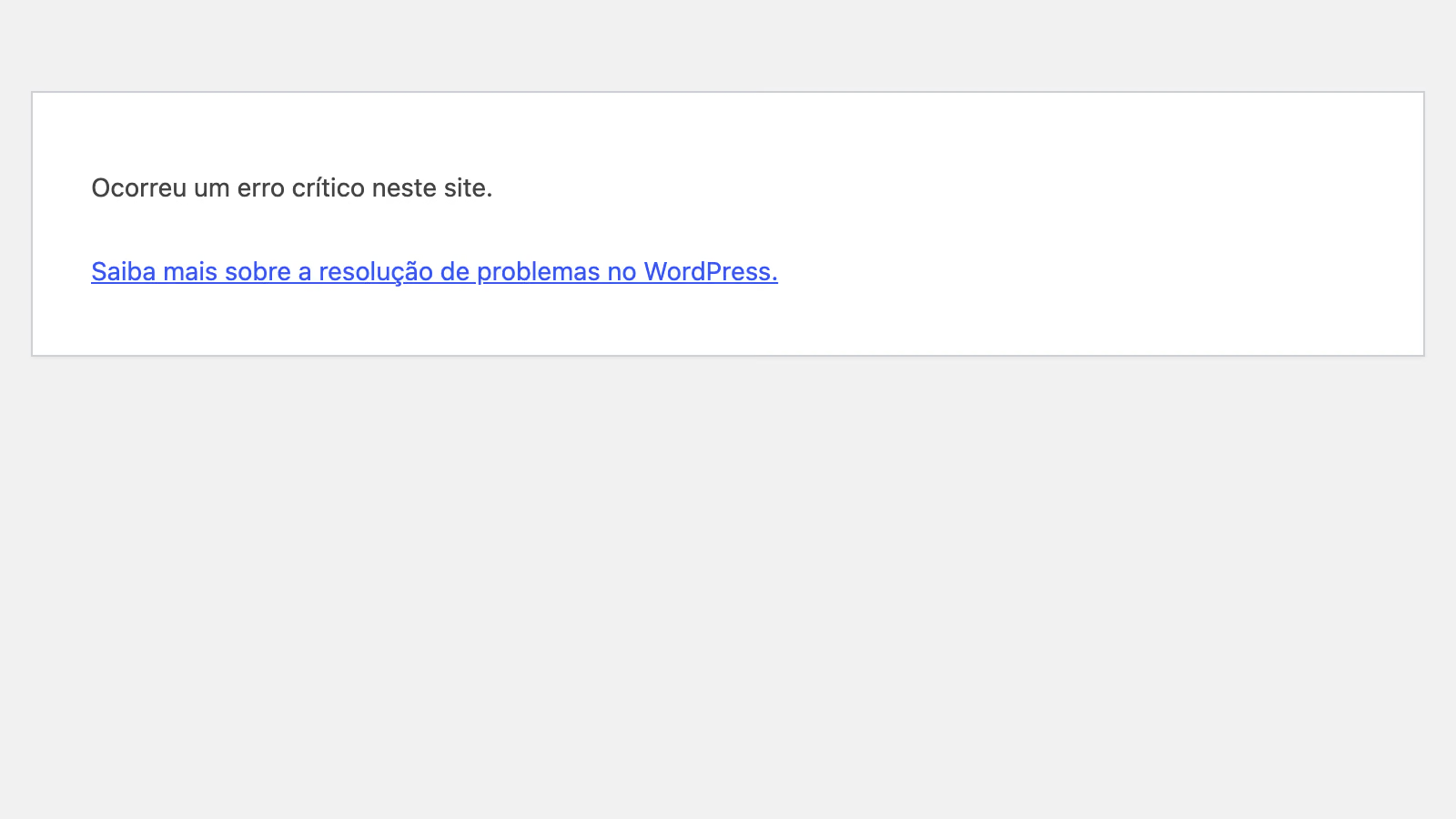 Ecrã depois de um erro crítico de PHP no WordPress 7.1 com o pacote de idioma pt_PT. Captura de ecrã própria no WordPress Playground, erro provocado de propósito num plugin de teste, 28.11.2026.
Este texto é para o dono de uma empresa cujo site deixou de funcionar e para quem o mantém, pela ordem em que eu próprio procuro a causa. Cada passo ou aponta o culpado ou reduz a lista de suspeitos, e nenhum apaga dados. As mensagens vêm do pacote de idioma pt_PT do WordPress 7.1 e o comportamento do núcleo vem do código-fonte da versão 7.1.5, porque muitos tutoriais de anos anteriores descrevem versões antigas.
O site está em baixo só para mim?
Verifique primeiro numa janela privada e no telemóvel com o Wi-Fi desligado. A triagem completa antes de reportar uma avaria, com a tabela de sintomas, o domínio, o DNS e o certificado, está no centro de ajuda. Aqui concentro-me no que o próprio WordPress mostra e em como o ler.
O que mais informa é o código de resposta HTTP. Pode lê-lo nas ferramentas de programador do navegador (separador Rede) ou com um único comando no terminal:
curl -sI https://o-seu-dominio.pt/ | head -n 1O significado dos códigos 5xx está definido na especificação HTTP, RFC 9110, secção 15.6. Na prática com WordPress, leio-os assim:
| Código | O que significa segundo o RFC 9110 | Onde procuro a causa com mais frequência |
|---|---|---|
| 500 | o servidor encontrou uma condição inesperada e não conseguiu responder ao pedido | erro crítico de PHP: plugin, tema, versão do PHP, .htaccess danificado |
| 502 | o gateway ou proxy recebeu uma resposta inválida do servidor por trás dele | o processo PHP-FPM caiu ou foi terminado, a CDN não se entende com o servidor |
| 503 | o servidor não pode responder de momento por sobrecarga ou manutenção | ficheiro .maintenance, limite de recursos no alojamento, proteção contra bots |
| 504 | o gateway ou proxy não recebeu resposta a tempo | consulta lenta à base de dados, cron bloqueado, API externa |
Escrevi um texto à parte sobre o código 504: erro 504 no WordPress: alojamento ou site. Se o curl não devolver nenhum código, apenas um erro de ligação ou de certificado, o problema está antes do WordPress: no DNS, no domínio, no certificado SSL ou no próprio servidor. Nesse caso o primeiro contacto vai para a empresa de alojamento e para o registador do domínio.
Erro ao estabelecer ligação com a base de dados
O WordPress mostra “Erro ao estabelecer uma ligação com a base de dados” quando não consegue ligar-se ao servidor MySQL ou MariaDB. O manual de administração manda verificar primeiro quatro valores no wp-config.php: DB_NAME, DB_USER, DB_PASSWORD e DB_HOST (Common WordPress errors). Compare-os com os dados da base de dados no painel do alojamento. A palavra-passe da base de dados às vezes muda numa migração ou numa mudança de plano e ninguém atualiza o ficheiro.
Quando os dados estão certos, o problema costuma estar no servidor da base de dados: limite de ligações ultrapassado, disco cheio, avaria. A decisão passa então para o alojamento, e um pedido de suporte com a hora exata do primeiro erro acelera a resposta. Se tudo o resto funciona e este erro volta, o manual manda verificar se o site não foi comprometido (secção abaixo).
O que é o erro crítico no WordPress?
É a mensagem que o WordPress mostra depois de um erro de PHP que interrompe o carregamento da página. Desde a versão 5.2 o núcleo tem um tratamento próprio para estes erros. No código da versão 7.1.5, a classe WP_Fatal_Error_Handler interceta erros dos tipos E_ERROR, E_PARSE, E_COMPILE_ERROR, E_USER_ERROR e E_RECOVERABLE_ERROR e envia a página com a mensagem com o código HTTP 500 (fonte, tag 7.1.5). No site público, o visitante vê apenas a versão básica, “Ocorreu um erro crítico neste site.”, com a ligação “Saiba mais sobre a resolução de problemas no WordPress.”. A variante “Ocorreu um erro crítico neste site. Verifique o correio do administrador do site para obter instruções.” só aparece nos chamados endereços protegidos, ou seja, no painel de administração e na página de início de sessão.
No código 7.1.5, o método WP_Recovery_Mode::handle_error() só envia o e-mail com a ligação para o modo de recuperação quando o erro ocorre num endereço protegido e pode ser atribuído a um plugin ou a um tema (class-wp-recovery-mode.php, tag 7.1.5). Um erro que só aparece na página inicial não envia nada. Por isso, quando vejo o erro crítico, abro /wp-admin/: se o erro também ocorrer aí, o WordPress envia para o endereço do administrador uma mensagem com o nome do plugin ou do tema e a ligação para o modo de recuperação (anúncio da equipa do núcleo, abril de 2019). Um erro no próprio núcleo do WordPress não gera esse e-mail. Ao abrir a ligação, pode iniciar sessão num painel em que a extensão com problemas fica suspensa apenas para a sua sessão. Os visitantes continuam a ver o erro até desativar ou substituir o plugin.
O WordPress só envia outro e-mail destes depois de passar o limite de envio, que por omissão é de um dia, e a ligação é válida pelo menos durante esse mesmo tempo (get_email_rate_limit). Por isso, se o e-mail chegou ontem a um endereço antigo que ninguém lê, o seguinte não vai chegar já. Além disso, o alojamento ou um plugin de segurança pode desligar todo este tratamento com a constante WP_DISABLE_FATAL_ERROR_HANDLER no wp-config.php. Nesse caso, em vez da mensagem, aparece um ecrã branco.
Como ativar o modo de depuração do WordPress?
No ficheiro wp-config.php, antes da linha /* That's all, stop editing! */, acrescente estas constantes:
define( 'WP_DEBUG', true );
define( 'WP_DEBUG_LOG', true );
define( 'WP_DEBUG_DISPLAY', false );
@ini_set( 'display_errors', 0 );
O WordPress passa a gravar os erros no ficheiro wp-content/debug.log e os visitantes não os veem. O manual oficial de administração desaconselha as ferramentas de depuração em sites em produção e indica-as para ambiente local e de staging (Debugging in WordPress). Num site em produção ligo-as durante uns quinze minutos: reproduzo o erro, leio o registo e desligo. O debug.log fica numa pasta pública e, sem um bloqueio no servidor, qualquer pessoa o pode descarregar pelo navegador, e lá dentro aparecem caminhos do servidor e fragmentos de dados.
No registo procuro a última linha com PHP Fatal error. O caminho nessa linha diz quase tudo: wp-content/plugins/nome-do-plugin/ aponta um plugin, wp-content/themes/ o tema, e wp-includes/ normalmente uma atualização do núcleo que ficou a meio ou uma versão do PHP demasiado antiga. A mensagem Allowed memory size of ... bytes exhausted significa falta de memória, de que falo mais abaixo.
Quando o WordPress nem chega a carregar o suficiente para gravar alguma coisa, procure o registo de erros do PHP no painel do alojamento. Se ativar lá a apresentação de erros, desligue-a assim que tiver lido o erro, pela mesma razão do debug.log.
Como desativar plugins sem acesso ao painel?
Mude o nome da pasta wp-content/plugins, por exemplo para plugins-off. Pode fazê-lo por SFTP ou pelo gestor de ficheiros do painel do alojamento. O WordPress não encontra os plugins e arranca sem eles, e o manual de administração apresenta este método em primeiro lugar para o ecrã branco (Common WordPress errors). Se o site voltar, reponha o nome da pasta e desative os plugins um a um, mudando o nome das subpastas, até o erro desaparecer.
Com acesso SSH, pode fazer o mesmo sem mexer nos ficheiros. O WP-CLI tem as opções globais --skip-plugins e --skip-themes, que executam o comando sem plugins ou sem o tema (documentação do WP-CLI):
wp plugin list --skip-plugins --skip-themes
wp plugin deactivate nome-do-plugin --skip-plugins
A documentação do WP-CLI indica que o código da pasta mu-plugins é carregado mesmo com --skip-plugins. É aí que muitas vezes estão os extras do alojamento ou de quem manteve o site antes, e é aí que procuro quando desativar os plugins normais não muda nada. O tema verifica-se da mesma forma: mude o nome da pasta do tema ativo em wp-content/themes e o WordPress passa para o tema predefinido, se estiver instalado.
Se o erro apareceu logo a seguir a uma atualização, veja como restaurar o WordPress depois de uma atualização falhada, com ou sem cópia de segurança.
Site indisponível para manutenção agendada
Esta mensagem vem do ficheiro .maintenance, que o WordPress cria na pasta raiz durante uma atualização e apaga quando ela termina. Se a atualização parar a meio, o ficheiro fica lá. No código 7.1.5, a função wp_maintenance() responde então com o código 503 e o cabeçalho Retry-After: 600 (load.php, tag 7.1.5).
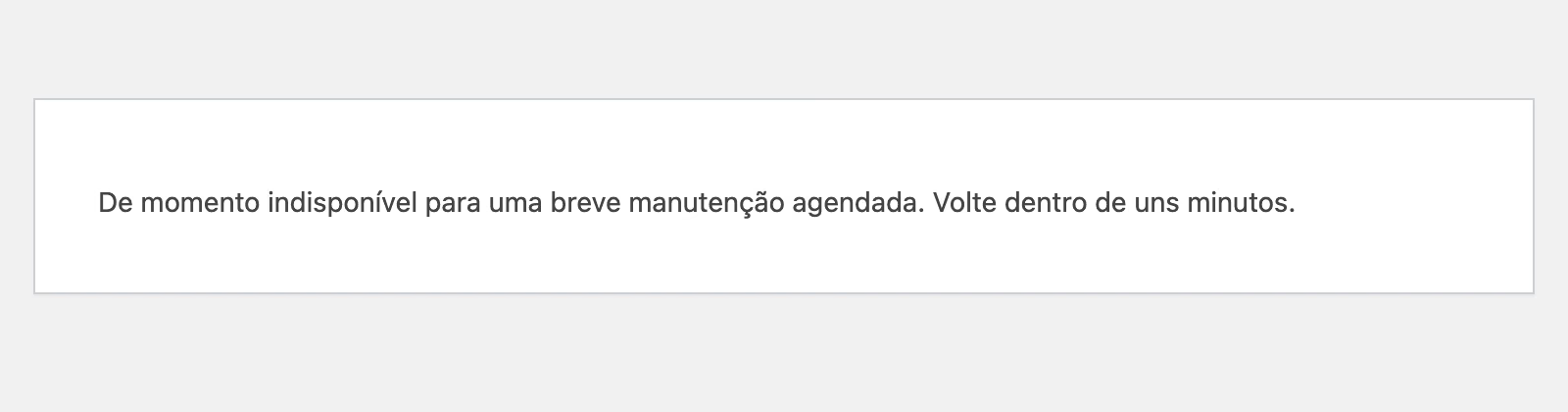 Mensagem do modo de manutenção do pacote de idioma pt_PT do WordPress 7.1: “De momento indisponível para uma breve manutenção agendada. Volte dentro de uns minutos.” Captura de ecrã própria no WordPress Playground, ficheiro .maintenance criado à mão, 28.11.2026.
A função wp_is_maintenance_mode(), no mesmo ficheiro load.php, tem outra condição: se a marca temporal guardada no ficheiro tiver mais de 10 minutos, o WordPress considera a manutenção terminada e carrega o site normalmente. Uma mensagem que fica horas no ecrã costuma, portanto, ter outra origem, como um plugin ou um servidor que serve a sua própria página de manutenção, ou um plugin de modo “brevemente”. O ficheiro em si pode ser apagado por SFTP sem risco. Depois confirme no painel se a atualização ficou concluída, porque uma atualização interrompida pode ter deixado um plugin substituído só em parte.
Que versão do PHP o WordPress precisa?
O WordPress.org recomenda PHP 8.3 ou superior e MariaDB 10.11+ ou MySQL 8.4+. A página de requisitos diz também que o WordPress funciona com PHP a partir de 7.4 e MySQL a partir de 5.5.5, mas essas versões já não têm suporte e podem expor o site a vulnerabilidades (Requirements). Segundo o php.net, o PHP 8.2 tem suporte de segurança até 31 de dezembro de 2026, o PHP 8.3 até 31 de dezembro de 2027, e o PHP 8.6 saiu a 19 de novembro de 2026 (Supported versions).
Uma mudança de versão do PHP pode provocar uma avaria nos dois sentidos. O alojamento sobe a versão e um plugin antigo deixa de funcionar, ou alguém desce a versão e um plugin recente precisa de uma mais nova. A versão muda-se no painel do alojamento e o nome das opções varia de empresa para empresa. Na Amen.pt, no wePanel, clique em “Versões do PHP” no menu principal, escolha a versão e clique em “Atualizar” (Amen.pt, ajuda). Na WebTuga, que usa cPanel, a opção está na secção Software, botão “Select PHP Version” (Seleccionar Versão de PHP), e a página mostra a versão atual do PHP e as extensões (WebTuga, base de conhecimento). O registo de erros mostra se a causa é código incompatível com a nova versão.
A segunda questão é a memória. Quando o wp-config.php não tem a constante WP_MEMORY_LIMIT e o alojamento permite alterar o limite, o WordPress 7.1.5 define 40M para um site individual e 64M para uma rede multisite, e para o painel de administração o WP_MAX_MEMORY_LIMIT fica em 256M (default-constants.php). Perante o erro Allowed memory size exhausted, subo o limite apenas para o site voltar. Depois procuro o que está a gastar tanta memória, porque aumentar o limite esconde a causa, por exemplo um plugin que em cada visita carrega toda a base de dados de encomendas.
Que informações enviar para reparar o site?
Há duas coisas que o próprio WordPress prepara e que os donos de sites raramente conhecem. A primeira é o e-mail com a ligação para o modo de recuperação. Chega ao endereço de administrador definido nas definições do WordPress, que muitas vezes pertence a um antigo funcionário ou a uma agência de há anos. Verifique no painel ou na base de dados que endereço é esse e se alguém o lê.
A segunda é o relatório do menu Ferramentas, Diagnóstico do site, separador “Informações”. O botão “Copiar informações do site” reúne a versão do WordPress, do PHP e da base de dados, os limites de memória e a lista de plugins num bloco de texto pronto a colar no e-mail. Não contém palavras-passe, mas contém caminhos do servidor, por isso envie-o apenas a quem vai fazer a reparação.
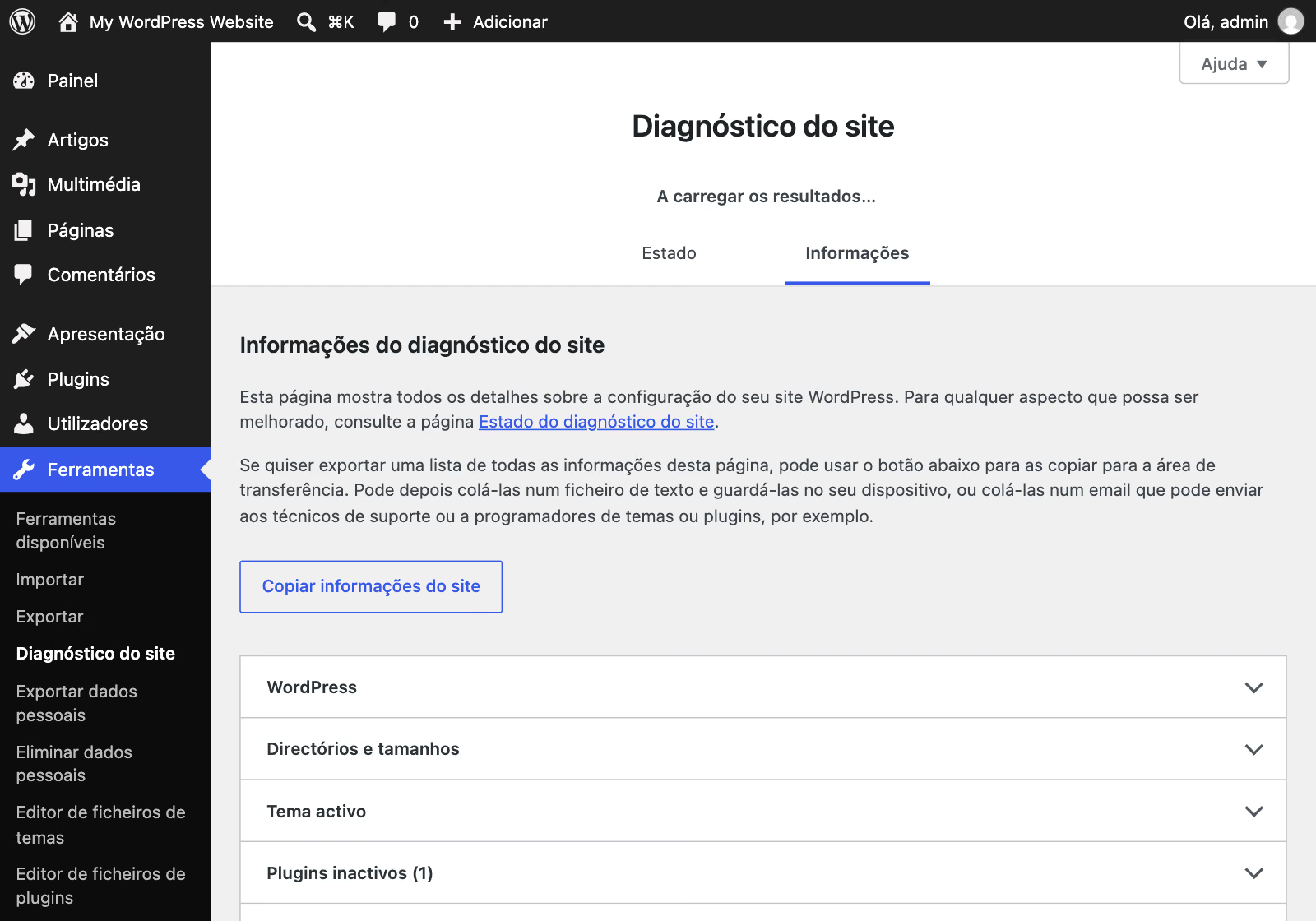 Ferramentas, Diagnóstico do site, separador “Informações” no WordPress 7.1. O botão de cópia junta num só bloco de texto a versão do PHP, os limites de memória, a lista de plugins e o tema. Captura de ecrã própria no WordPress Playground, 28.11.2026.
A lista completa do que incluir num pedido, da hora da avaria à última alteração feita antes dela, está na tabela do centro de ajuda. Não envie palavras-passe na primeira mensagem. Os acessos combinam-se depois de definido o âmbito, de preferência com uma conta de administrador separada e uma conta SFTP separada, que apaga no fim.
A descrição do problema chega-me por e-mail e, nos dias úteis, respondo em 24 horas. Não marco chamadas telefónicas nem reuniões: o registo de erros, o código HTTP e o relatório do Diagnóstico do site dizem mais do que uma descrição ao telefone. O âmbito do serviço, incluindo a reparação depois de um ataque e depois de uma atualização falhada, está descrito na página de reparação e suporte técnico de sites WordPress.
Por que ordem procurar a causa?
Do teste mais barato para o mais caro. É esta a minha lista quando um site não funciona:
- Código HTTP e teste a partir de outra rede. Sem código, o problema está no DNS, no domínio, no certificado ou no servidor.
- Abra /wp-admin/ e verifique a caixa de correio do administrador: o e-mail do modo de recuperação com o nome do plugin ou do tema.
- Registo: debug.log durante uns quinze minutos ou o registo de erros do PHP no painel do alojamento.
- Plugins: mudar o nome da pasta, depois desativar um a um. No fim, os mu-plugins.
- Tema: passar para o predefinido mudando o nome da pasta.
- Versão do PHP e limite de memória: comparar com o que havia antes da avaria.
- Base de dados: dados no wp-config.php, depois o estado do servidor da base de dados no alojamento.
- Ficheiros do núcleo:
wp core verify-checksumse, se houver suspeita de ataque, uma revisão completa e a avaliação da necessidade de notificar a violação.
Só restauro uma cópia de segurança quando conheço a causa. Restaurar a cópia de ontem apaga as encomendas e as mensagens de formulários de hoje e, se a causa foi uma vulnerabilidade, o site volta com a mesma falha. Por isso decido se reparo no local ou restauro depois de ler o registo de erros.
Como saber se o WordPress foi pirateado?
Compare os ficheiros do núcleo com as somas de verificação do WordPress.org. O WP-CLI faz isso com um comando, e um segundo verifica os plugins do diretório do WordPress.org (wp core verify-checksums, wp plugin verify-checksums):
wp core verify-checksums
wp plugin verify-checksums --all
Qualquer ficheiro do núcleo que seja diferente do original ou que não devesse existir é um sinal. Os plugins comprados fora do diretório do WordPress.org não se verificam assim, porque o WordPress.org não tem as somas deles. Para esses, resta comparar com o pacote do fabricante. Outros sintomas que levo a sério: redirecionamentos para sites estranhos apenas para quem chega pelo Google, contas de administrador novas, ficheiros PHP desconhecidos em wp-content/uploads, tarefas cron que ninguém criou.
É preciso notificar a CNPD de um ataque ao site?
Às vezes, sim. Se o ataque afetou dados pessoais, por exemplo contas de clientes, encomendas ou mensagens de formulários, aplica-se o artigo 33.º, n.º 1, do RGPD. O responsável pelo tratamento notifica a violação à autoridade de controlo “sem demora injustificada e, sempre que possível, até 72 horas” depois de ter tido conhecimento dela. A exceção são as violações que não sejam suscetíveis de resultar num risco para os direitos e liberdades das pessoas singulares. Uma notificação feita depois das 72 horas tem de vir acompanhada dos motivos do atraso (RGPD, art. 33.º).
Em Portugal, a autoridade de controlo é a CNPD. O artigo 3.º da Lei n.º 58/2019, de 8 de agosto, diz: “A Comissão Nacional de Proteção de Dados (CNPD) é a autoridade de controlo nacional para efeitos do RGPD” (Diário da República, 1.ª série, n.º 151). O prazo conta a partir do momento em que se tem conhecimento da violação, mesmo que a limpeza do site ainda esteja a decorrer.
Para quem encomenda uma reparação, conta também o n.º 2 do mesmo artigo: o subcontratante, por exemplo a empresa que mantém o site, notifica o responsável pelo tratamento sem demora injustificada. Quando reparo um site e vejo sinais de fuga de dados, escrevo ao dono logo nesse momento, antes de terminar a limpeza. A avaliação do risco e a decisão de notificar cabem ao responsável pelo tratamento, ou seja, à empresa que gere o site. Este texto não substitui aconselhamento jurídico.
Última atualização: 28.11.2026. Comportamento do WordPress verificado no código-fonte da versão 7.1.5 e no pacote de idioma pt_PT 7.1.