Tu web no carga, la tienda no acepta pedidos o el panel no te deja entrar después de una actualización: este servicio de soporte empieza por los hechos, hace una copia, aísla la capa que ha fallado y comprueba la reparación en las mismas rutas en las que falló. Esta misma página describe también el mantenimiento continuo: actualizaciones, copias de seguridad y monitorización para que las averías sean menos frecuentes.
Con quién trabajas
- WordPress comercial desde 2006, antes de Gutenberg y la REST API
- Dirigido por un senior: el ingeniero del discovery es el mismo en la semana seis
- Sin traspaso a offshore, sin capa de PM facturada
- Organizador de WordCamp Europe, mentor de WordPress Foundation Credits
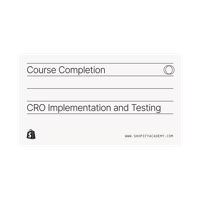
- Shopify Academy: ruta CRO y Partner Marketing (Credly, 2025)
Credenciales de Shopify Academy




Reparar WordPress: síntoma, causa y primer paso seguro
Las averías más habituales tienen causas descritas en la documentación de WordPress. La tabla muestra qué suele haber detrás de cada síntoma y qué puedes comprobar tú mismo sin empeorar la situación. Si el primer paso no funciona o no tienes acceso a los archivos, detente y envíanos una descripción.
| Síntoma | Causa más frecuente | Primer paso seguro |
|---|---|---|
| Pantalla en blanco sin ningún mensaje | Un error de PHP en un plugin o en el tema, a menudo justo después de una actualización | Por SFTP, cambia el nombre de la carpeta wp-content/plugins y, si no basta, el de la carpeta del tema activo |
| ”Ha habido un error crítico en esta web.” | Un error fatal de PHP capturado por WordPress (desde la versión 5.2) | Revisa el buzón del correo de administración de la web: el mensaje incluye un enlace al modo de recuperación, que pausa el plugin causante |
| 500 Internal Server Error | Un archivo .htaccess dañado, un plugin o el límite de memoria | Cambia el nombre de .htaccess y, cuando la web vuelva, guarda de nuevo Ajustes, Enlaces permanentes |
| Error al establecer una conexión con la base de datos | Datos incorrectos en wp-config.php o un servidor de base de datos que no responde | Compara DB_NAME, DB_USER, DB_PASSWORD y DB_HOST con el panel del hosting y pregunta al proveedor por el estado de MySQL |
| Allowed memory size exhausted | Un límite de memoria de PHP demasiado bajo o código que consume memoria en un bucle | Sube WP_MEMORY_LIMIT en wp-config.php y después averigua qué consume tanto, porque subir el límite solo aplaza el problema |
| La web se queda en modo mantenimiento | Una actualización interrumpida dejó el archivo .maintenance | Borra .maintenance de la carpeta raíz y termina la actualización que se cortó |
| Redirecciones a webs ajenas, spam en los resultados de Google | Un hackeo, normalmente a través de un plugin desactualizado o abandonado | No borres archivos a ciegas: haz una copia como prueba, cambia las contraseñas del panel, del SFTP y de la base de datos, y después limpia |
| La tienda WooCommerce no acepta pedidos | Un conflicto entre plugins, caché en el carrito o un error en la pasarela de pago | Entra en WooCommerce, Estado, Registros y comprueba en qué paso se detiene el pedido |
Fuentes: Common WordPress Errors, Debugging in WordPress, Fatal Error Recovery Mode in 5.2, FAQ My site was hacked.
Reparación, servicio y soporte técnico WordPress
Este servicio de soporte técnico separa el mantenimiento preventivo de la reparación real. Cuando un sitio ya está roto, hackeado, muy lento o bloqueado por conflictos de actualización - o cuando hace falta una intervención WooCommerce porque el checkout no cobra - lo primero no es embellecerlo sino diagnosticar dónde está el fallo y qué se puede salvar. La reparación técnica de WordPress exige método bajo presión, porque suele pedirse cuando el impacto en el negocio ya es inmediato.
Este servicio está pensado para ese tipo de casos. Sitios que han acumulado deuda técnica, instalaciones con demasiados plugins, errores después de actualizaciones, pantallas blancas, formularios que dejan de funcionar o rendimiento que cae sin una causa evidente para el propietario. Cada uno de estos problemas tiene causas técnicas específicas, y resolverlos correctamente requiere ir más allá de los síntomas visibles para encontrar y corregir la raíz del problema. Cuando la web se ha construido o modificado mucho con una herramienta de IA, la limpieza es un caso aparte: el código generado tiende a esconder supuestos erróneos en lugar de errores evidentes, así que lo tratamos como una línea propia dentro del rescate de webs hechas por IA.
Comprobación del sitio
Mira qué muestra tu sitio en público
Danos la dirección de un sitio que gestiones. Lo descargamos como lo haría un navegador y mostramos qué se deduce de ello, junto con lo que leímos exactamente.
Pega la dirección de tu web. La herramienta la descarga como lo haría el navegador de un visitante y muestra el código de respuesta tras las redirecciones, las cabeceras, el peso de la carga inicial y los rastros de WordPress. No inicia sesión ni ve el panel, así que no sustituye a un diagnóstico, pero el resultado pegado en tu mensaje acorta la primera conversación. La descripción completa de lo que mide está en la página del chequeo de sitio WordPress.
Qué suele implicar una reparación técnica
Actualizaciones de temas y plugins
La flexibilidad de WordPress proviene de sus bloques de construcción personalizados. Tanto los temas como los plugins requieren mantenimiento regular.
Actualizaciones de contenido técnico
Introducción de contenido compatible con SEO, con todos los meta títulos, etiquetas y descripciones correctamente formateados.
Cuidado técnico
Garantizamos actualizaciones regulares del sistema, plugins y temas, al tiempo que supervisamos la seguridad y el rendimiento del sitio.
Copias de seguridad regulares
Copias de seguridad frecuentes de los datos del sitio: mensuales, semanales, diarias o varias veces al día.
Monitorización del servidor
Monitorización del servidor para prevenir caídas. Esencial para negocios de comercio electrónico.
Control de versiones
Creamos regularmente “copias” de su sitio, para que pueda volver a una versión anterior si algo se rompe.
Seguridad
Déjenos encargarnos del trabajo de mantenimiento esencial pero distractivo que mejora la seguridad de su sitio.
Ayuda - Reparación de sitios
Déjenos reparar su sitio WordPress dañado y aliviar la tensión del incidente.
Soporte para sitios web
Si necesita soporte para hacer crecer su negocio, puede contar con nosotros.
Después de la reparación, lo importante es no volver al mismo punto. Por eso normalmente recomiendo dejar una base de mantenimiento mínima, para que el problema no reaparezca en pocos meses. Sin ese paso, muchas webs vuelven a fallar por exactamente las mismas causas. La reparación real no termina cuando el error desaparece, sino cuando el sitio queda en condiciones de seguir operando con estabilidad.
Diagnóstico de errores en WordPress
El diagnóstico es la fase más importante de cualquier reparación. Sin un diagnóstico preciso, las soluciones que se aplican pueden ser incorrectas, insuficientes o incluso contraproducentes. Un sitio que muestra una pantalla blanca puede tener un error de PHP, un conflicto entre plugins, un problema de memoria del servidor, o una base de datos corrupta. Cada causa requiere una solución diferente, y aplicar la solución equivocada puede agravar el problema.
El proceso de diagnóstico comienza por habilitar el modo de depuración de WordPress (WP_DEBUG) para ver los errores exactos que se están generando. Esto se complementa con la revisión de los logs del servidor web (Apache o Nginx), los logs de errores de PHP y, si están disponibles, los logs del hosting. Estos registros proporcionan información precisa sobre qué archivo, qué función y qué línea de código está generando el error.
Si el sitio no carga en absoluto, el diagnóstico se realiza directamente en el servidor a través de SSH o del panel de control del hosting. Se verifica la conectividad de la base de datos, se comprueba que los archivos de WordPress están intactos, se revisa el archivo wp-config.php en busca de errores de configuración y se verifica que el archivo .htaccess no contiene reglas que estén bloqueando el acceso.
Para problemas de rendimiento, el diagnóstico incluye el análisis de las consultas de base de datos más lentas (usando herramientas como Query Monitor), la identificación de plugins que consumen recursos excesivos, la revisión de la configuración de caché y la comprobación de que el servidor está correctamente dimensionado para el tráfico que recibe.
Cómo solucionar la pantalla blanca de la muerte en WordPress
La White Screen of Death (WSOD) es uno de los problemas más habituales y más frustrantes de WordPress. El sitio deja de mostrar contenido y aparece una pantalla completamente blanca (o a veces un mensaje genérico de error). Las causas más frecuentes son errores de PHP causados por plugins o temas, límite de memoria de PHP excedido, conflictos entre plugins después de una actualización, o archivos de WordPress corruptos.
La resolución empieza por identificar la causa exacta. Con el modo de depuración activado, WordPress muestra el error específico que está provocando la pantalla blanca. Si el acceso al panel de administración no es posible, los cambios se realizan directamente en el servidor: desactivar plugins renombrando la carpeta de plugins, cambiar al tema por defecto de WordPress, aumentar el límite de memoria en wp-config.php o restaurar archivos del núcleo desde una instalación limpia.
Una vez identificada y corregida la causa, se verifica que el sitio funciona completamente (no solo la página principal, sino también páginas internas, formularios, WooCommerce y otras funcionalidades críticas). Después se implementan medidas para evitar que el problema se repita, como eliminar el plugin problemático, actualizar el tema a una versión compatible o ajustar la configuración del servidor.
Recuperación de sitios hackeados
Un sitio WordPress hackeado es una emergencia que requiere acción inmediata. Los síntomas pueden variar: redirecciones a sitios de spam, inyección de contenido no deseado, páginas de phishing alojadas en el servidor, envío de spam desde el servidor, archivos sospechosos en directorios del sitio o alertas de Google indicando que el sitio es peligroso.
El proceso de recuperación tiene varios pasos. Primero, contención: aislar el sitio para evitar que siga siendo utilizado por los atacantes. Esto puede implicar cambiar las contraseñas de acceso al servidor y a la base de datos, desactivar temporalmente el sitio o restringir el acceso mientras se realiza la limpieza.
Segundo, análisis: identificar exactamente cómo entraron los atacantes. Las vías más habituales son plugins o temas con vulnerabilidades conocidas, contraseñas débiles, versiones de PHP o WordPress obsoletas, y configuraciones de servidor inseguras. Si no se identifica y se cierra la vía de entrada, el sitio volverá a ser comprometido después de la limpieza.
Tercero, limpieza: eliminar todo el código malicioso. Esto incluye revisar archivos del núcleo de WordPress contra una instalación limpia para detectar modificaciones, examinar todos los archivos de temas y plugins en busca de código inyectado, limpiar la base de datos de contenido malicioso (enlaces de spam, usuarios no autorizados, opciones modificadas) y eliminar backdoors que los atacantes suelen dejar para mantener acceso futuro.
Cuarto, fortificación: implementar medidas de seguridad para prevenir futuros ataques. Actualizar WordPress, plugins y temas a sus últimas versiones, eliminar componentes obsoletos o abandonados, cambiar todas las contraseñas (incluyendo claves de autenticación en wp-config.php), implementar autenticación de doble factor, configurar headers de seguridad y establecer monitorización continua.
Quinto, recuperación de reputación: si Google ha marcado el sitio como peligroso, solicitar una revisión de seguridad a través de Google Search Console una vez completada la limpieza. Si el hosting ha suspendido la cuenta, contactar con ellos para demostrar que el problema se ha resuelto.
Conflictos entre plugins
Los conflictos entre plugins son una de las causas más frecuentes de problemas en WordPress. Dos plugins que intentan modificar la misma funcionalidad, un plugin que no es compatible con la versión actual de WordPress o PHP, o un plugin que genera errores de JavaScript que afectan al funcionamiento de otros componentes del sitio.
Los síntomas de un conflicto de plugins pueden ser variados: errores visuales en el front-end, funcionalidades que dejan de funcionar, mensajes de error en el panel de administración, rendimiento degradado o incluso la pantalla blanca de la muerte. La dificultad está en que a veces los conflictos no se manifiestan inmediatamente después de una actualización, sino que aparecen cuando se dan condiciones específicas que no se producen durante las pruebas iniciales.
El diagnóstico de conflictos de plugins sigue un método sistemático. Se desactivan todos los plugins y se reactivan uno por uno, verificando el funcionamiento del sitio en cada paso. Cuando se identifica el plugin conflictivo, se evalúa si el problema tiene solución (una actualización, un ajuste de configuración o un parche) o si el plugin debe ser reemplazado por una alternativa compatible.
En algunos casos, el conflicto no es entre dos plugins sino entre un plugin y el tema activo. Los temas que incluyen mucha funcionalidad propia (sliders, constructores de páginas, tipos de contenido personalizados) son más propensos a conflictos porque duplican funcionalidades que deberían ser responsabilidad de plugins independientes.
La prevención de conflictos pasa por mantener un número razonable de plugins (instalar solo los que realmente se necesitan), elegir plugins bien mantenidos y con buena reputación, y probar siempre las actualizaciones en staging antes de aplicarlas en producción.
Por qué WordPress va lento y cómo solucionarlo
Un sitio WordPress lento puede tener múltiples causas que se superponen. Identificar cuál o cuáles son las responsables requiere un análisis sistemático que cubra el servidor, la aplicación y el front-end.
A nivel de servidor, los problemas más habituales son hosting insuficiente para el tráfico que recibe el sitio, falta de configuración de caché (OPcache, Redis o Memcached para caché de objetos, Varnish o similar para caché de página), versión de PHP obsoleta (las versiones modernas de PHP son significativamente más rápidas), y configuración inadecuada de los recursos del servidor (límites de memoria, tiempo de ejecución, conexiones simultáneas).
A nivel de aplicación WordPress, las causas más frecuentes son plugins que generan consultas de base de datos ineficientes, temas pesados que cargan recursos innecesarios en todas las páginas, base de datos inflada con revisiones, transients expirados y tablas huérfanas, y uso excesivo de consultas AJAX o procesos en background que saturan el servidor.
A nivel de front-end, los problemas incluyen imágenes sin optimizar (demasiado grandes, en formatos obsoletos, sin lazy loading), archivos CSS y JavaScript excesivos o no minificados, web fonts que bloquean el renderizado, recursos de terceros que añaden latencia (scripts de analytics, chat widgets, mapas), y falta de CDN para servir recursos estáticos desde ubicaciones cercanas al usuario.
La corrección de problemas de rendimiento prioriza las acciones con mayor impacto. Muchas veces, un ajuste en la configuración de caché y la optimización de imágenes resuelven el 80% del problema. Otras veces, es necesario reemplazar un plugin pesado, reconfigurar el tema o incluso cambiar de hosting a una solución más adecuada.
Errores de base de datos
La base de datos de WordPress almacena todo el contenido, la configuración, los usuarios, los pedidos de WooCommerce y los datos de los plugins. Un problema en la base de datos puede manifestarse de formas muy diversas: errores al cargar páginas, datos que desaparecen, el panel de administración que no funciona correctamente, o mensajes como “Error al establecer una conexión con la base de datos”.
Los problemas de base de datos más habituales incluyen tablas corruptas que necesitan ser reparadas (WordPress incluye una herramienta de reparación que se activa añadiendo una constante en wp-config.php), tablas infladas que necesitan optimización (especialmente wp_options con demasiados datos autoloaded), tablas huérfanas de plugins desinstalados que ocupan espacio y pueden causar conflictos, y problemas de conexión debidos a credenciales incorrectas o al servidor de base de datos que no responde.
La reparación de base de datos empieza por un diagnóstico que identifique el problema exacto. Para tablas corruptas, se utilizan las herramientas de MySQL para verificar y reparar la estructura. Para problemas de rendimiento, se analizan las consultas lentas y se optimizan las tablas más pesadas. Para problemas de conexión, se verifica la configuración en wp-config.php y el estado del servidor de base de datos.
Después de la reparación, se implementan medidas preventivas: optimización programada de tablas, limpieza regular de datos innecesarios, y monitorización del tamaño y rendimiento de la base de datos para detectar problemas antes de que se vuelvan críticos.
Errores de WooCommerce
Las tiendas WooCommerce tienen tipos de errores específicos que no se dan en sitios WordPress estándar. Problemas con las pasarelas de pago que rechazan transacciones, errores en el cálculo de impuestos o envíos, conflictos con plugins de WooCommerce después de actualizaciones, emails transaccionales que no se envían, y problemas con el proceso de checkout que impiden completar compras.
Cada uno de estos problemas tiene un impacto directo en los ingresos. Un proceso de checkout que falla silenciosamente (el cliente cree que el pago se ha procesado pero la tienda no registra el pedido) puede pasar desapercibido durante días hasta que los clientes empiezan a reclamar. Una pasarela de pago que rechaza transacciones legítimas pierde ventas de forma inmediata.
El diagnóstico de errores de WooCommerce requiere conocimiento específico de la plataforma. Los logs de WooCommerce (accesibles desde el panel de administración) proporcionan información detallada sobre errores de pasarelas de pago, problemas de API y fallos en el procesamiento de pedidos. Los logs del servidor complementan esta información con errores de PHP y problemas de conectividad.
La resolución puede implicar reconfigurar una pasarela de pago, actualizar un plugin de WooCommerce problemático, corregir la configuración de impuestos o envíos, resolver un conflicto entre WooCommerce y un plugin de terceros, o ajustar la configuración del servidor para soportar las exigencias de una tienda con tráfico significativo.
Problemas con actualizaciones fallidas
Las actualizaciones de WordPress, plugins o temas pueden fallar por diversos motivos: falta de espacio en disco, timeout del servidor durante el proceso de actualización, conflictos de permisos de archivos, o errores de red que interrumpen la descarga. Cuando una actualización falla a medio proceso, el sitio puede quedar en un estado inestable donde algunos archivos son de la versión nueva y otros de la antigua.
Los síntomas de una actualización fallida incluyen mensajes de “sitio en mantenimiento” que no desaparecen (causados por un archivo .maintenance que no se eliminó), funcionalidades rotas porque la actualización se aplicó parcialmente, errores de compatibilidad porque un componente se actualizó pero otros dependientes no, y en el peor caso, la pantalla blanca de la muerte.
La reparación empieza por identificar qué se actualizó, qué falló y en qué estado quedaron los archivos. Para WordPress, la solución suele ser subir manualmente los archivos del núcleo desde una descarga limpia. Para plugins, se descarga la versión correcta desde el repositorio y se sube por FTP. Para temas, se aplica el mismo procedimiento.
Si existe una copia de seguridad reciente, la restauración puede ser la vía más rápida y segura. Después de corregir el problema, se aplican las actualizaciones de nuevo de forma controlada, verificando cada paso.
Errores de email y formularios
Un problema frecuente en WordPress es que los emails dejan de enviarse. Confirmaciones de pedido que no llegan, formularios de contacto que no notifican, emails de registro que se pierden o van a spam. Estos problemas afectan directamente a la operación del negocio y a la confianza de los clientes.
La causa más habitual es que WordPress intenta enviar emails usando la función mail() de PHP, que depende de la configuración del servidor. Muchos hostings tienen esta función mal configurada, limitada o directamente desactivada. Además, los emails enviados directamente desde el servidor (sin autenticación SPF, DKIM y DMARC correcta) tienen alta probabilidad de ser clasificados como spam.
La solución profesional es configurar el envío de emails a través de un servicio SMTP dedicado. Servicios como SendGrid, Mailgun, Amazon SES o Postmark proporcionan una infraestructura de envío fiable con autenticación correcta, alta tasa de entrega y seguimiento de cada email enviado. La configuración se realiza a través de un plugin SMTP que conecta WordPress con el servicio elegido.
Para WooCommerce, la correcta entrega de emails transaccionales es especialmente crítica. Las confirmaciones de pedido, las notificaciones de envío y los recibos de pago son comunicaciones que el cliente espera recibir. Si no llegan, se generan consultas al servicio de atención al cliente y se pierde confianza en la tienda.
Intervención WooCommerce: emergencia en tiendas
Una intervención WooCommerce se activa cuando el checkout falla, las pasarelas no cobran o una actualización deja la tienda en error 500. Aislamos la causa en staging, desactivamos plugins conflictivos, reparamos transacciones y devolvemos los cobros sin perder pedidos. Si la tienda no vende, escribe por el formulario de contacto con la URL, la hora del fallo y el último cambio desplegado.
Cómo evitar que un error de WordPress se repita
La reparación técnica no termina cuando el error desaparece. Si no se implementan medidas para evitar que el problema se repita, la web volverá a fallar por las mismas causas en cuestión de semanas o meses. La estabilización es el paso que convierte una reparación puntual en una solución duradera.
La estabilización incluye la revisión completa del inventario de plugins (eliminando los que no son necesarios, reemplazando los abandonados por alternativas mantenidas, y verificando que los que quedan son compatibles entre sí), la optimización de la base de datos, la configuración correcta del entorno de hosting, la implementación de medidas de seguridad básicas y la configuración de copias de seguridad automatizadas.
También incluye recomendaciones concretas sobre mantenimiento futuro: qué revisar periódicamente, con qué frecuencia actualizar, cómo probar los cambios antes de aplicarlos en producción, y qué señales de alerta vigilar para detectar problemas antes de que se conviertan en emergencias.
Para empresas que no tienen equipo técnico interno, lo más recomendable es establecer un plan de mantenimiento continuo que cubra actualizaciones, seguridad, copias de seguridad y monitorización. El coste del mantenimiento preventivo es siempre inferior al coste de reparaciones de emergencia repetidas.
Cómo es el proceso de reparación de un sitio WordPress
El proceso de reparación sigue una secuencia estructurada que minimiza riesgos y maximiza la eficiencia.
1
Aviso con hechos
La dirección de la página, el momento de la avería, los últimos cambios y lo que ha quedado bloqueado: el carrito, el acceso o la publicación.
2
Copia antes del cambio
Un punto de restauración de archivos y base de datos y, cuando el incidente lo permite, la reproducción del error fuera de producción.
3
Aislar la capa
Hosting, núcleo, tema, plugin, código propio, API externa, caché o DNS. Reparamos la capa más pequeña responsable del fallo.
4
Comprobación y registro
El escenario del aviso y las rutas cercanas se prueban de nuevo, y el cambio y el punto de vuelta atrás quedan anotados.
Primero, evaluación inicial: se recopila información sobre el problema (qué síntomas presenta, cuándo empezó, qué cambios se hicieron recientemente) y se accede al sitio para una primera inspección.
Segundo, diagnóstico técnico: se revisan logs, configuración, plugins, tema y base de datos para identificar la causa raíz del problema. Este paso es el más importante y no se debe apresurar.
Tercero, plan de acción: se define qué acciones se van a tomar, en qué orden y cuál es el plan de contingencia si algo no funciona como se espera. Si existe una copia de seguridad funcional, se verifica antes de hacer cambios.
Cuarto, ejecución: se aplican las correcciones necesarias, verificando en cada paso que el resultado es el esperado. Si el sitio está en producción, los cambios se minimizan para reducir el tiempo de impacto.
Quinto, verificación: se comprueba que el problema está resuelto y que no se han introducido nuevos problemas. Esto incluye probar todas las funcionalidades críticas del sitio (navegación, formularios, checkout si es WooCommerce, integraciones).
Sexto, documentación y prevención: se documenta el problema, su causa y la solución aplicada. Se implementan medidas para evitar que se repita y se hace una recomendación sobre el mantenimiento necesario.
Este proceso asegura que la reparación es completa, documentada y orientada a evitar futuras recurrencias, no solo a eliminar el síntoma visible.
Soporte técnico WordPress: qué preparar para el aviso
Al principio de una avería, la mayor parte del tiempo se va en conseguir accesos y averiguar qué ha cambiado. Estas cosas aceleran el arranque más que cualquier otra:
Descripción de la avería
- la dirección de la página en la que se ve el problema
- cuándo apareció por primera vez
- qué cambió justo antes: una actualización, un plugin nuevo, una migración, un cambio de DNS
- el texto del mensaje de error o una captura de pantalla
Accesos
- una cuenta de administrador de WordPress aparte, no la tuya
- SFTP o SSH a los archivos de la web
- el panel del hosting con acceso a la base de datos y a los registros de errores
- en una tienda: acceso de solo lectura al panel de la pasarela de pago
Envía los accesos por un canal aparte, no en el texto del formulario. Cuando termine el trabajo, borra la cuenta que creaste para nosotros y cambia la contraseña del SFTP: es una buena práctica con cualquier proveedor, no solo con nosotros. Las recomendaciones de WordPress sobre contraseñas, cuentas y permisos están reunidas en la guía Hardening WordPress.
Soporte WooCommerce: cuando la tienda deja de vender
Una avería en una tienda cuesta más que en una web corporativa, porque cada hora son pedidos que no entran. En WooCommerce, que la página de inicio vuelva a cargar no demuestra nada: la reparación termina cuando un pedido de prueba pasa por el carrito, el pago, el email de confirmación y el cambio de stock. WooCommerce guarda los errores en registros accesibles desde el panel (WooCommerce, Estado, Registros), y el informe de estado del sistema, en esa misma sección, muestra el entorno, las versiones y las plantillas sobrescritas. Conviene adjuntar ambas cosas al aviso.
Cuando la tienda funciona pero lleva tiempo perdiendo pedidos, pagos o integraciones, en lugar de una reparación suelta funciona mejor un sprint de rescate WooCommerce acotado en el tiempo.
Tu web WordPress no funciona. Cuéntanos qué ves
Para empezar bastan la dirección, el momento de la avería y los últimos cambios. El presupuesto es individual y se prepara a partir de la descripción del incidente, y el trabajo arranca con el alcance por escrito.
Enviar la descripción de la averíaEl trabajo de entrega relacionado está bajo mantenimiento WordPress.